1. 概览:在浏览器中使用 omicOS
app.omicos.cn 是 omicOS 的网页工作台,官方名 OmicOS Lab Bench。用自然语言跟智能体团队对话,它们在本地的 kernel 里跑出真实的单细胞 / 空间组学分析、图表和文件。
1登录›
2连上本地后端›
3开始对话分析
前提:本机已在跑 omicos serve
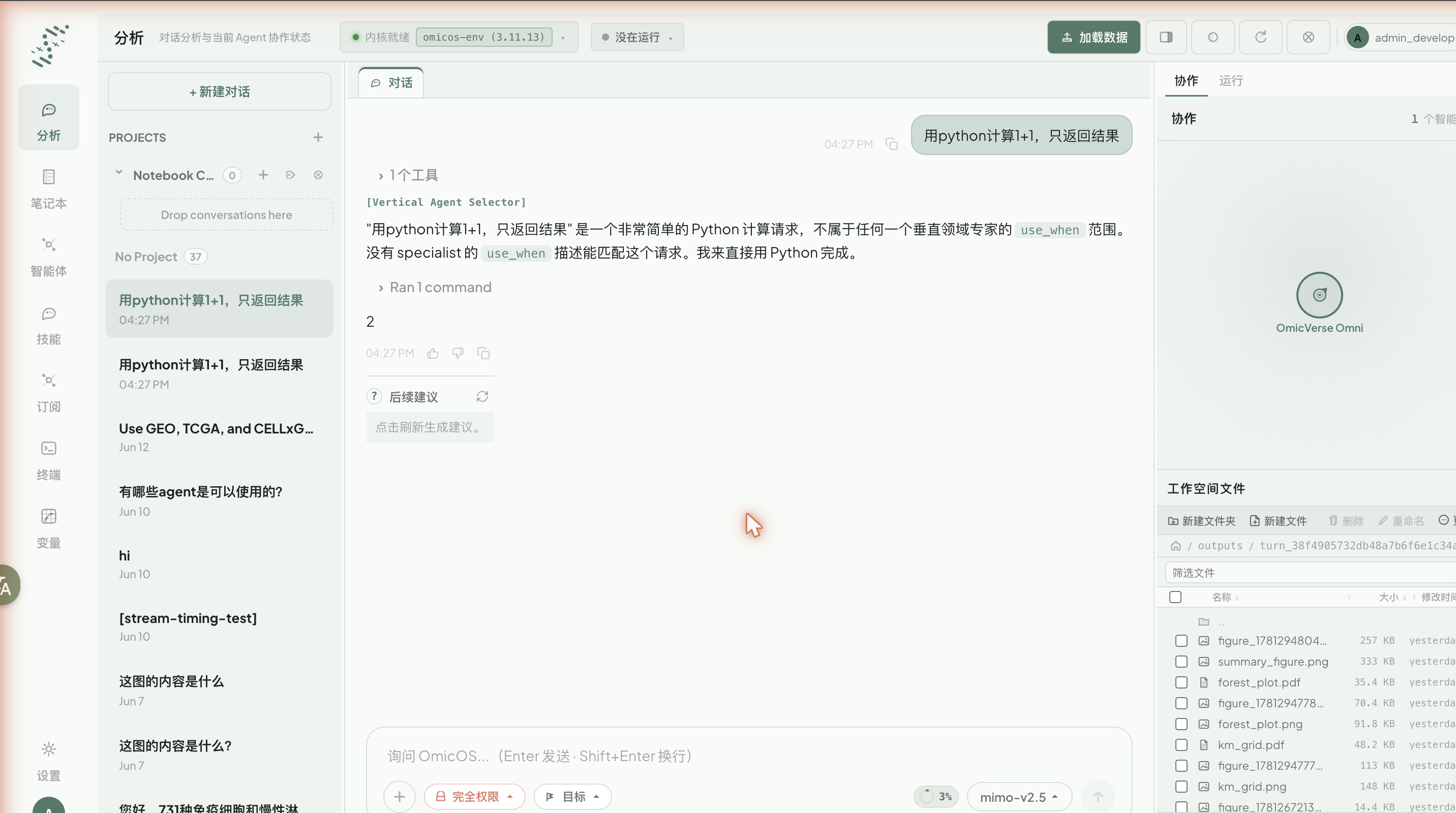
下图是登录并连接到本地后端后的完整界面:
三栏布局
工作台是三栏(可折叠为更多栏)布局:
| 区域 | 作用 |
|---|---|
| 最左 · 图标导航栏 | 在「分析 / 笔记本 / 工具 / 智能体 / 技能 / 环境 / 订阅 / 终端 / 变量 / 设置」之间切换;底部是账户头像。默认收起为纯图标,悬停展开。 |
| 左栏 · 会话与项目 | 「+ 新建对话」、项目(Projects)分组、历史会话列表。 |
| 中央 · 对话区 | 与智能体的对话、工具调用步骤、流式输出、内联图表;底部是输入框。 |
| 右栏 · 协作 / 运行 / 文件 | 上半部「协作」显示当前参与的智能体(如 OmicVerse Omni),下半部「工作空间文件」浏览工作区产物。 |
顶栏
顶栏从左到右依次是:
- 页面标题(如「分析」)与一句状态说明;
- 内核状态胶囊(
内核就绪 omicos-env (3.11.13),可点开切换内核,见第 7 章); - 运行状态胶囊(
没在运行/ 运行中,可点开看进程列表); - 加载数据按钮(打开服务器文件浏览器导入
.h5ad等,见第 9 章); - 目录领域切换器(生命科学 / 人文社科,见下);
- 右侧的侧栏折叠按钮与账户头像。
两个领域
omicOS 有两套彼此独立的目录:生命科学与人文社科。
切换领域会把整个工作区换过去。技能、智能体、工具与订阅都随之更换,已有对话保留。影响面大,切换前会弹确认框。
订阅也按领域分开,见第 12 章。
导航模型
- 网页端使用哈希路由(
app.omicos.cn/#/...)。各功能页通过左侧图标栏切换,URL 里体现为?page=analyze/variables/settings/...,不是独立网址。 - 所有功能都需要登录,且需要本地有一个在线的 omicos-core 后端。否则只会看到登录页和安装引导,见第 2 章。
视觉风格
工作台默认为深色主题,强调色为青/绿色。可在设置 · 外观换成浅色主题(如「铅笔纸绘」)。
界面语言支持中文 / English,可在设置 · 语言切换。本教程使用中文界面。
遇到问题
Pro 用户可以在支持对话框里用 AI 客服:按领域给出对应的答疑入口与专属群二维码。对话有轮次上限,超过后会清一次上下文并给出分隔线。也可以直接把诊断信息发过去。对话框里会写明背后用的是哪家模型。
下一步:登录与连接本地后端。