9. 设置 · 模型 / 图床 / 偏好
本章讲设置页剩下的几项:默认模型、图床配置、语言与外观。
9.1 默认模型
进入 设置 · 模型:
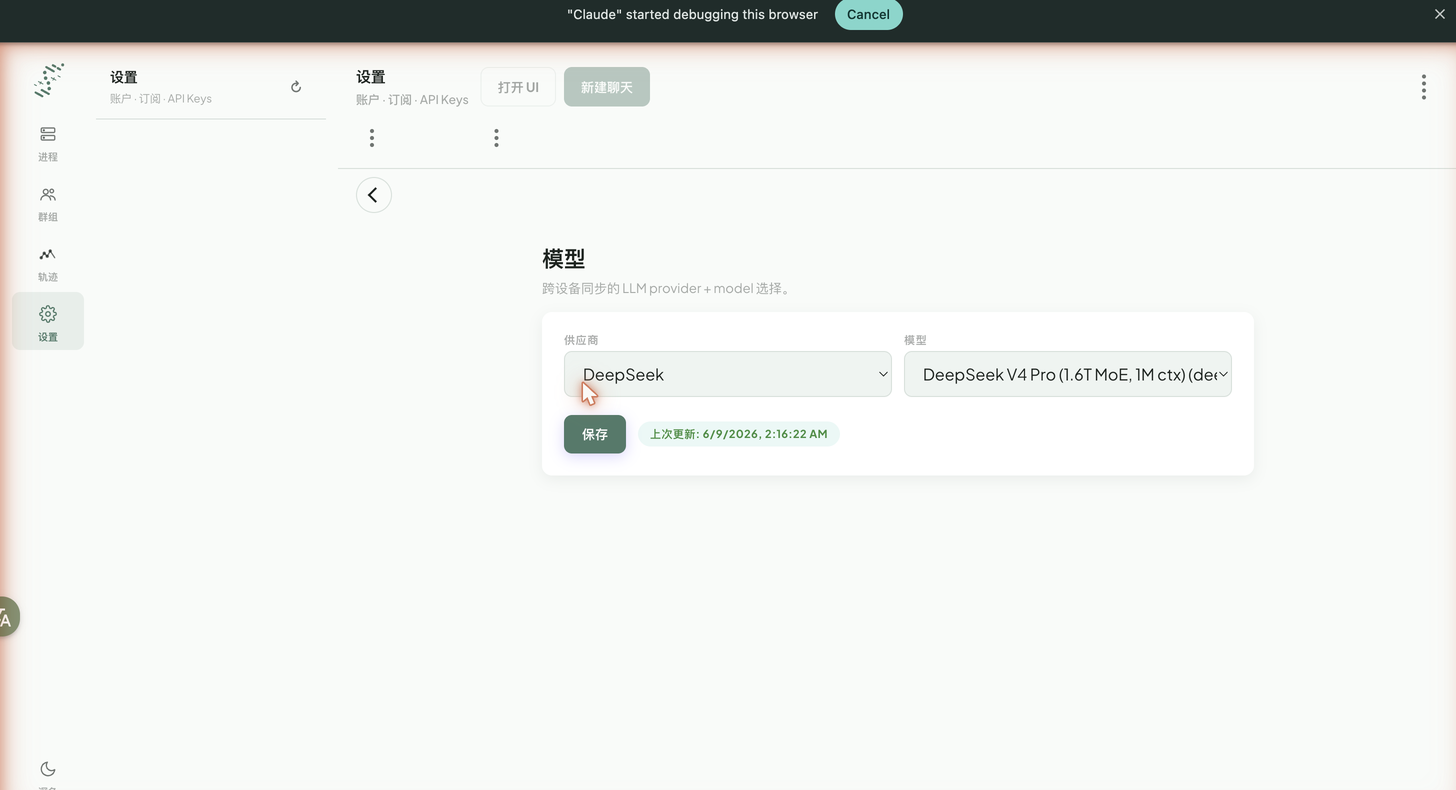
- 两个下拉:供应商(provider,如 DeepSeek)+ 模型(如
DeepSeek V4 Pro (1.6T MoE, 1M ctx))。 - 点 保存 写入,下面显示上次更新时间。
这个选择是跨设备同步的默认 LLM——在管理台新建聊天、 或在 app.omicos.cn 里都会用它作初始模型。可用 provider / model 取决于你配置了哪些 Key(见第一部分 · LLM Provider 与模型)。
9.2 图床配置
进入 设置 · 自定义功能配置,即图床 / 上传服务配置:
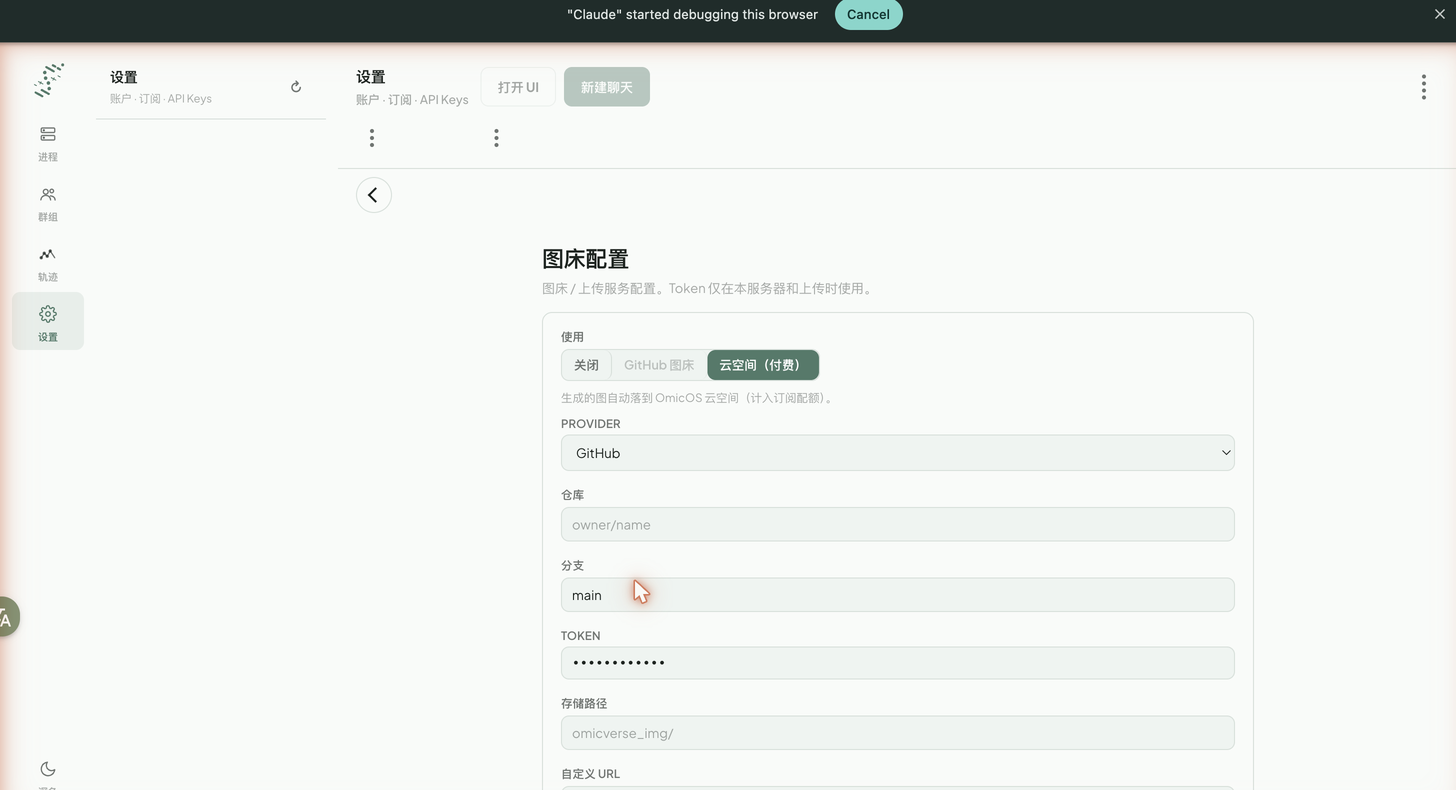
- 使用:
关闭/GitHub 图床/云空间(付费)三选一。- 选 云空间 时,生成的图自动落到 OmicOS 云空间(计入订阅配额)。
- 选 GitHub 图床 时,填下面的 GitHub 参数。
- PROVIDER:图床后端(如 GitHub)。
- 仓库(
owner/name)、分支(默认main)、TOKEN(访问令牌,页面只显示掩码)、 存储路径(如omicverse_img/)、自定义 URL(可选 CDN,如https://cdn.jsdelivr.net/gh/owner/repo@main)。
Token 仅在本服务器和上传时使用;配置会同步到本地 omicOS 客户端,分析时生成的图就能自动上传出图。
9.3 语言与外观
- 设置 · 语言:
English / 中文切换,绑定到账号并与 app.omicos.cn 共用。 - 设置 · 外观:
系统 / 浅色 / 深色切换(也可用左下角主题开关),跨设备同步。
下一步:帮助、关于与计划审批。