3. 进程管理
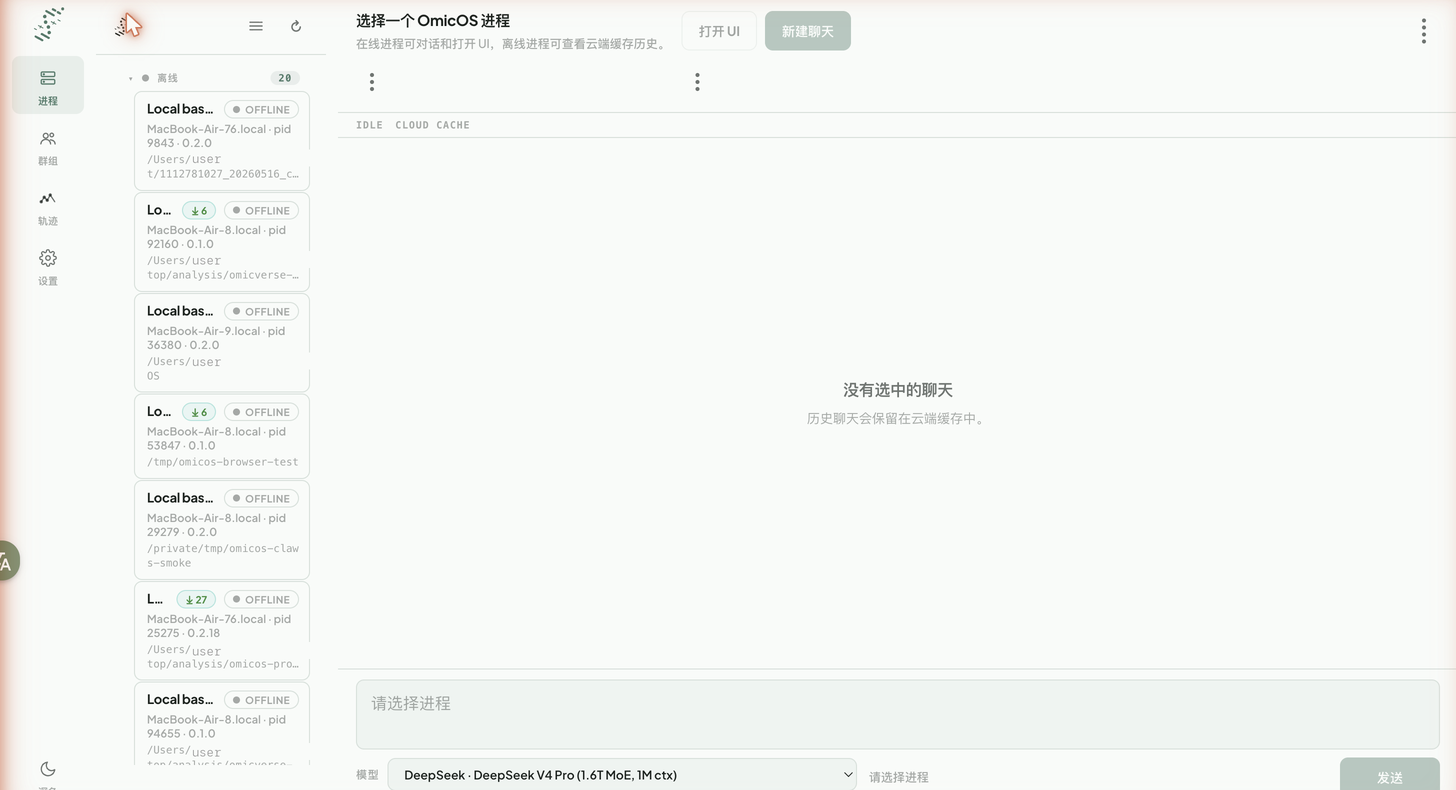
点左侧 进程,进入进程总览。 这里列出所有设备上启动过的 OmicOS 进程。
3.1 进程列表
列表按在线 / 离线分组。
顶部 ● 离线 20 表示有 20 个离线进程。
每张进程卡显示:
- 进程名(如
Local base …)与在线状态徽章(● OFFLINE/ 在线); - 主机名 · PID · 版本(如
MacBook-Air-8.local · pid 92160 · 0.1.0)。一眼看出进程跑在哪台机器、什么版本; - 工作区路径(如
/Users/user/Desktop/analysis/…); - 角标里的下载数字(如
↓6、↓27)= 该进程已同步到云端的轨迹/记录数。
在线 vs 离线:在线进程(本机
omicos serve正在运行并联网)可以直接对话、打开 UI; 离线进程只能查看云端缓存的历史——这正是把分析记录留在云端的价值:机器关了,记录还在。
3.2 选中一个进程
点任意进程卡,右侧详情区展开它的历史聊天(云端缓存):
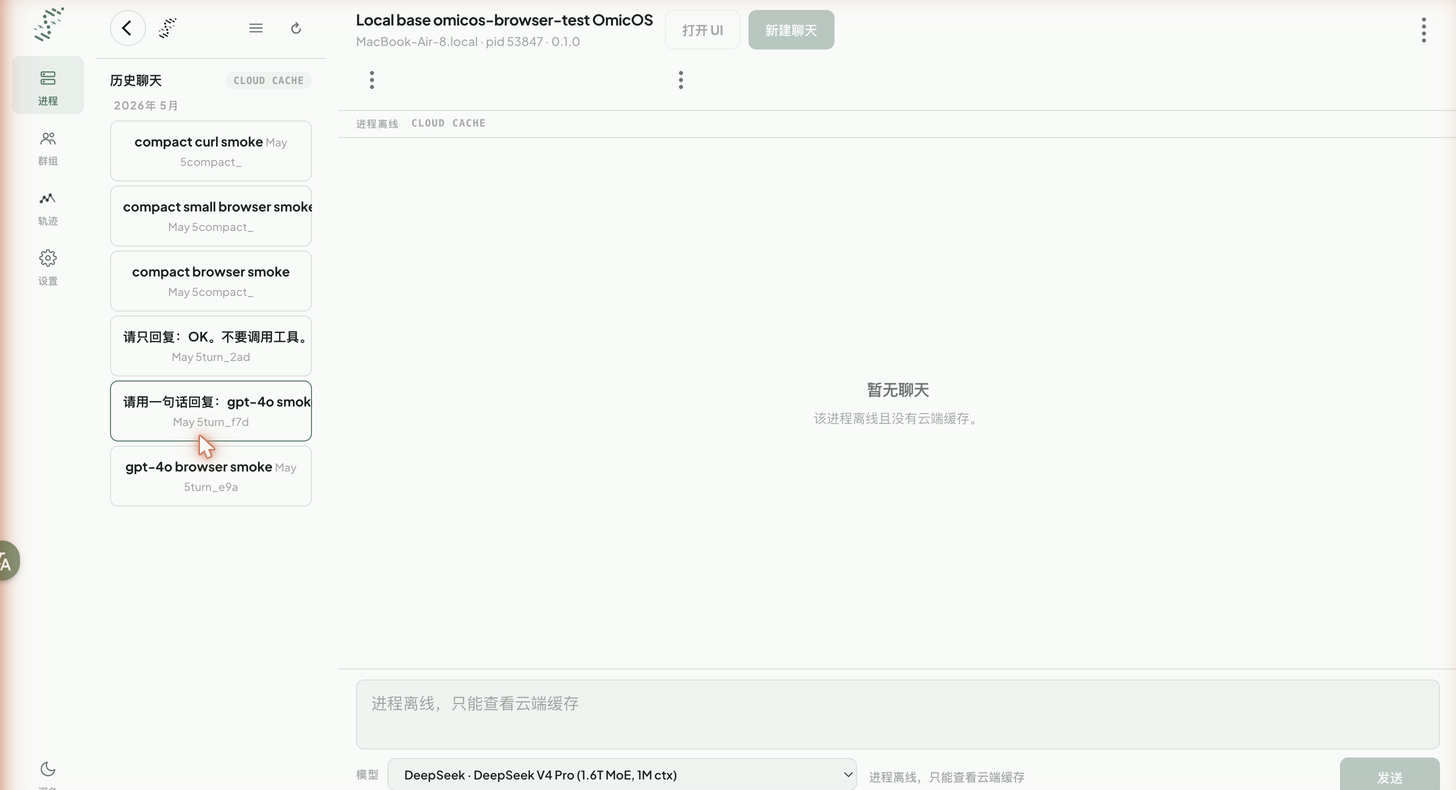
选中一个离线进程后:
- 列表栏切换为该进程的历史聊天(标着
CLOUD CACHE),按月份分组列出每一轮会话。 会话标题取自首条消息,如compact browser smoke、请用一句话回复:…; - 顶栏显示进程全名与
主机名 · PID · 版本; - 进程离线,底部输入框提示「进程离线,只能查看云端缓存」,发送被禁用;
- 进程在线,这里变成可输入对话框,可直接发消息或点 新建聊天 开新会话。
3.3 打开 UI / 新建聊天
顶栏两个按钮(对在线进程可用):
- 打开 UI:跳转到该进程对应的 app.omicos.cn 实验台,回到熟悉的对话工作区(见第二部分)。
- 新建聊天:不离开管理台,直接对该进程发起一轮新对话。底部还能选模型(
模型下拉里是配置过的全部 provider + model,和第二部分的模型选择器同一套)。
3.4 简洁 / 高级布局
列表栏右上的布局开关,可在简洁与高级间切换进程卡的信息密度。 简洁模式只显示进程名与状态。 高级模式额外显示主机、PID、版本、路径等。 机器多时按需切换。
下一步:轨迹管理。