11. 设置
点左侧图标栏底部的 设置(齿轮),进入设置面板。左侧是分类导航,右侧是对应表单。
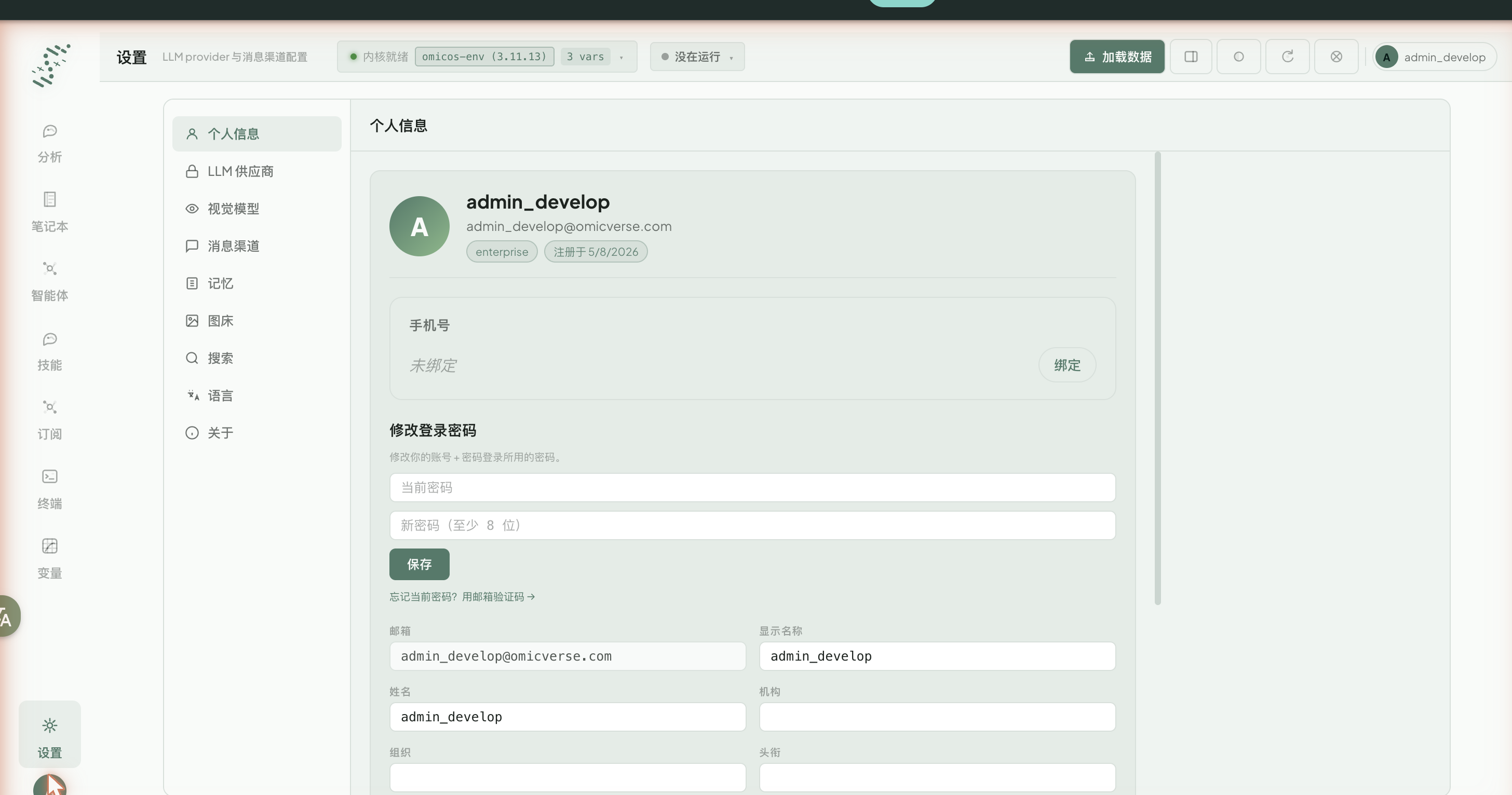
设置分以下几类(左侧导航):
11.1 个人信息
- 资料卡:头像、显示名(可编辑)、邮箱(只读)、套餐徽章(如
enterprise)、注册时间。 - 手机号绑定。
- 修改登录密码(当前密码 + 新密码 + 保存)。
- 资料字段网格:邮箱、显示名、机构、职称、研究方向、用途、Google Scholar、个人网站、ORCID 等。
- 底部 保存 / 重置 / 退出登录。
顶栏右上角的账户头像点开是一个只读的资料卡(ProfileModal),也能从那里编辑或退出。
11.2 LLM 供应商
配置驱动智能体的大模型。这是让对话能跑起来的关键。
- 左侧是供应商卡片列表(已配置的打绿点)。
- 右侧表单:API Key(带显示/隐藏切换)、模型下拉、自定义 endpoint / 模型名(custom_openai / anthropic)。
- OAuth 类供应商(Codex / Gemini CLI)显示连接状态、身份与手动登录 URL。
- 每个模型可勾「在选择器中显示」、单选「设为当前」。
- 底部 保存全部 / 测试(测连通性)。
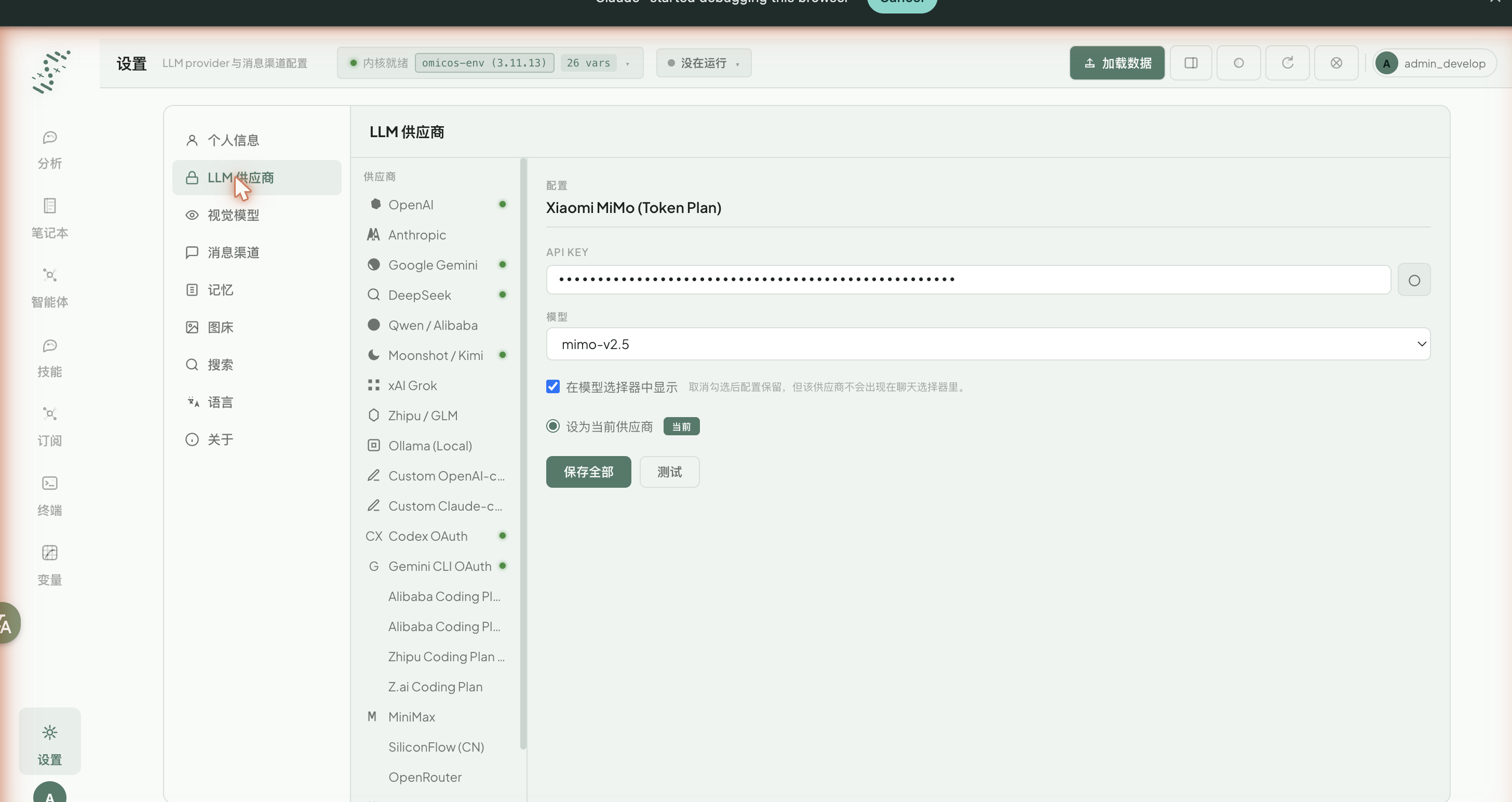
上图左侧是供应商列表(OpenAI、Anthropic、Google Gemini、DeepSeek、Qwen、Moonshot/Kimi、xAI Grok、Zhipu、Ollama、各 Coding Plan、MiniMax、SiliconFlow、OpenRouter 等,已配置的打绿点)。右侧是当前选中供应商(小米 MiMo)的配置:API Key(已打码)、模型下拉、"在模型选择器中显示"、"设为当前供应商"(当前)、保存全部 / 测试。
这里配置的供应商和模型,就是第 4 章模型选择器里能选到的内容。底层与第一部分的 Provider 配置一致。
每个供应商一张卡片,区域在卡片里选。同一家的国内 / 海外入口不再各占一张卡。自定义模型还可以单独设置:
- 上下文窗口:可让系统按模型名给出建议值,确认后才真正生效;
- 推理档位:按模型家族给出可选的 thinking level;
- 名字里带推理特征的自定义模型会被自动识别为具备推理能力。
11.3 视觉模型 / 搜索 / 图床
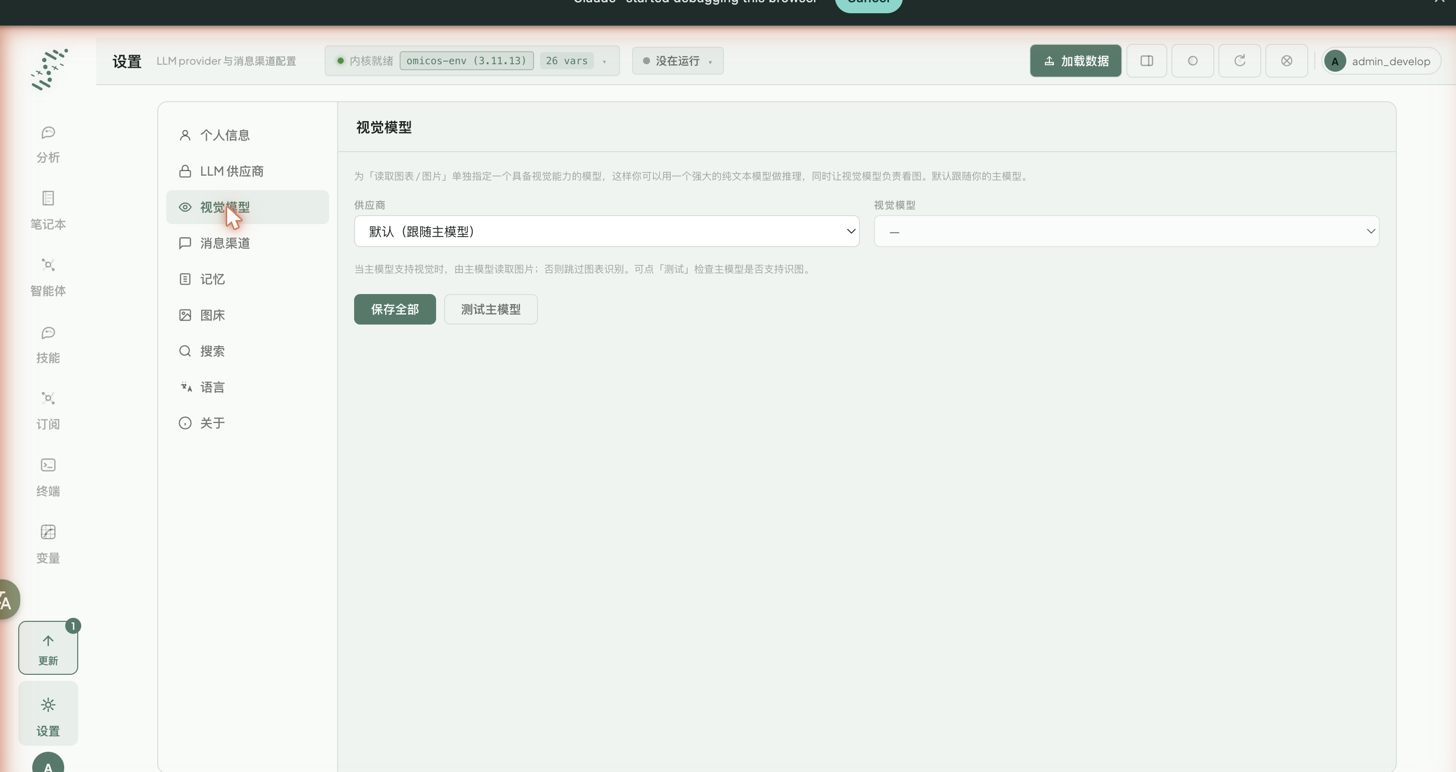
- 视觉模型:给"看图"任务单独配一个视觉模型。供应商默认"跟随主模型",也可单独选一个更强的视觉模型。
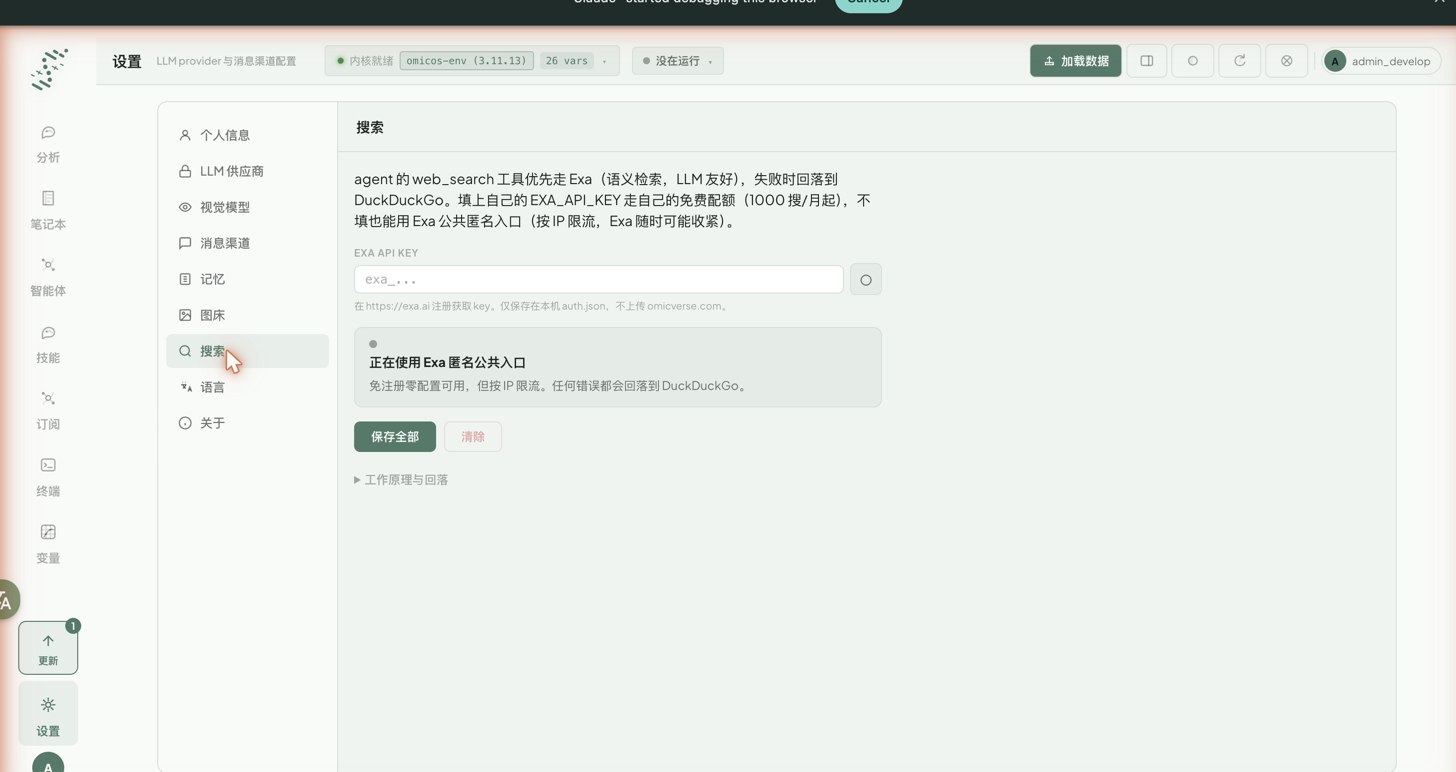
- 搜索:
web_search的通道顺序是 Tavily → Exa → DuckDuckGo。填了 Tavily API Key 就优先走 Tavily,失败回落 Exa。两个都不填时走匿名公共入口。深度研究依赖这条链路。
生物数据库 Key:Hugging Face、openFDA 等的 API Key 也在设置里填。填了智能体调用对应数据库时才有更高配额。
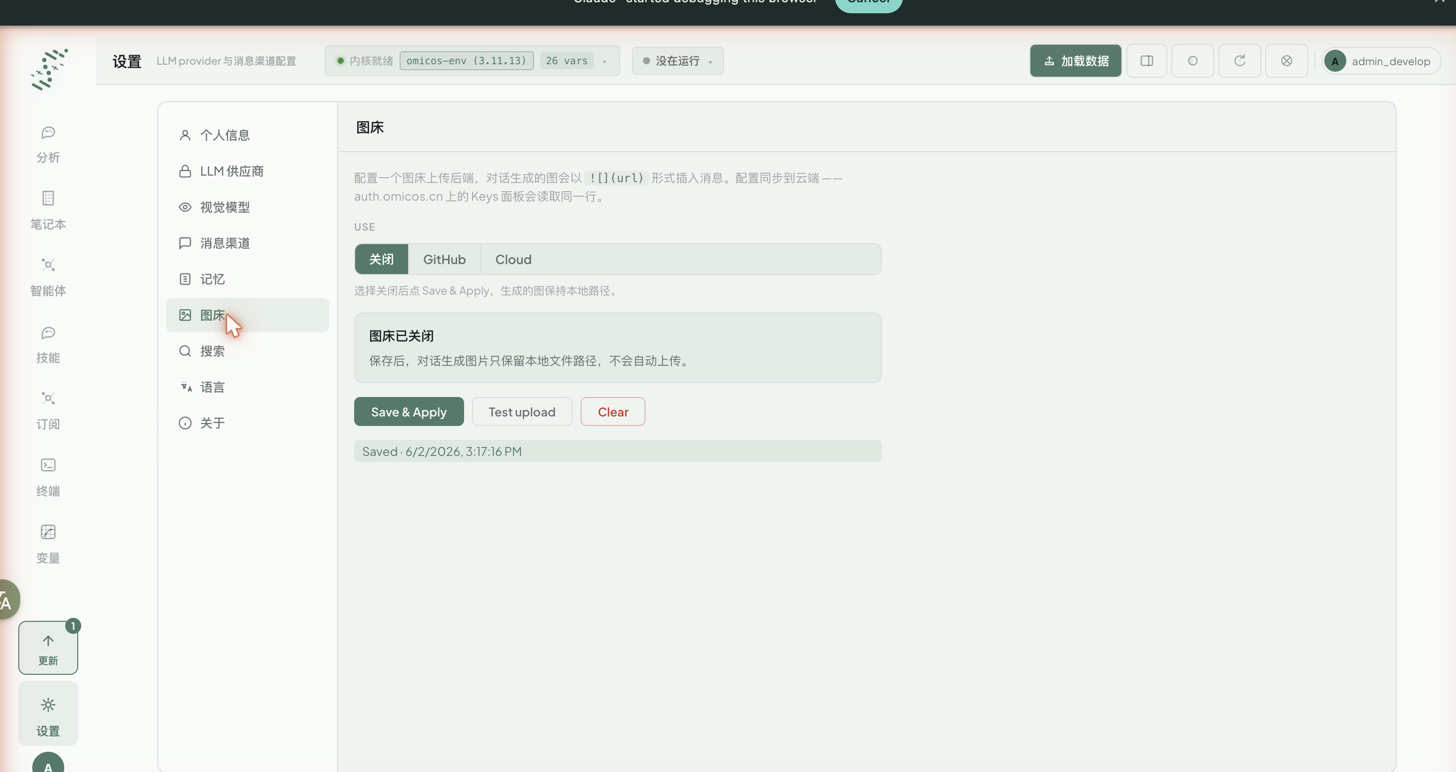
图床:图片托管方式——关闭 / GitHub(repo + branch + PAT + path)/ Cloud 云图床。关闭时生成的图只保留在本地文件路径,不自动上传。
11.4 消息渠道 与 记忆
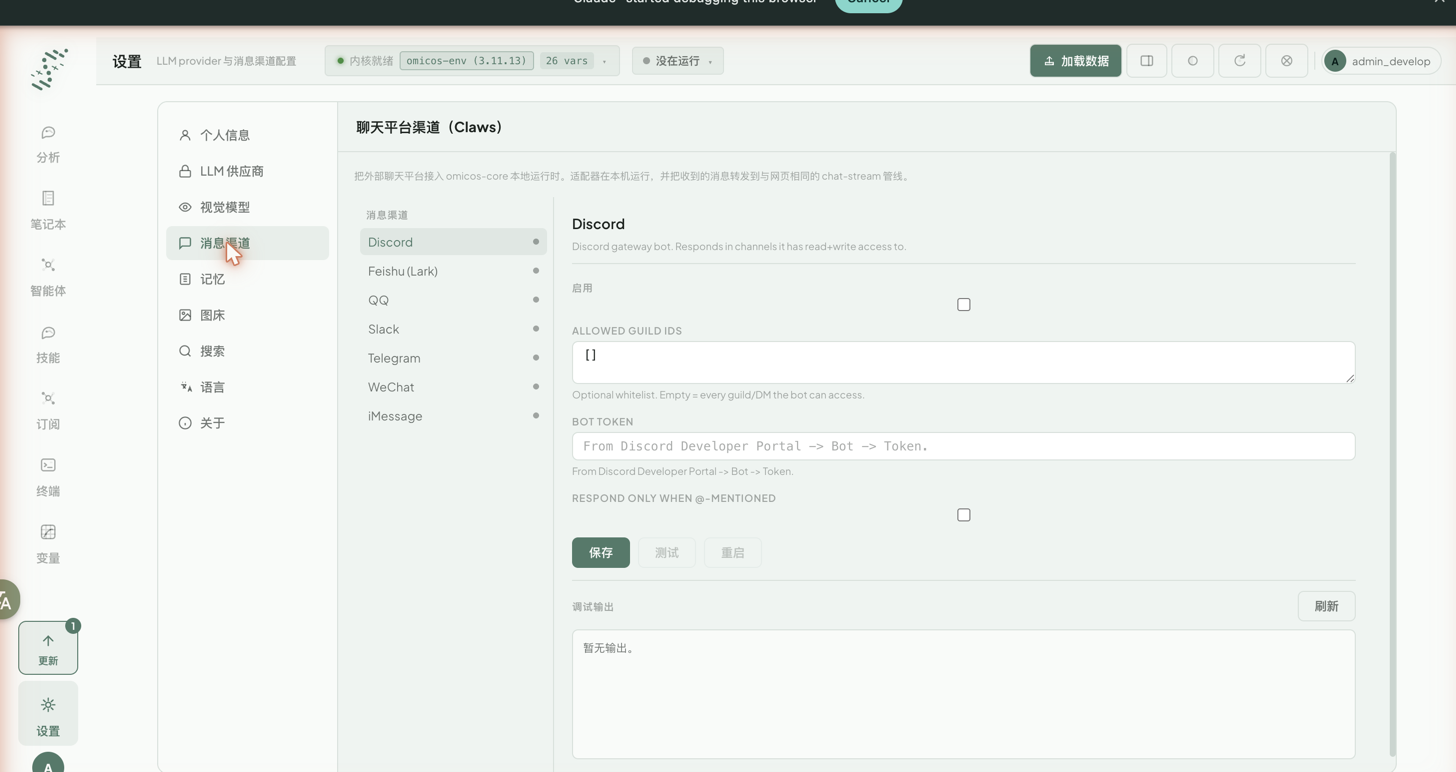
- 消息渠道(Claws):把 omicOS 接到外部渠道(如微信,扫码绑定)。按 schema 填配置、开关启用、测试 / 重启、看调试日志。
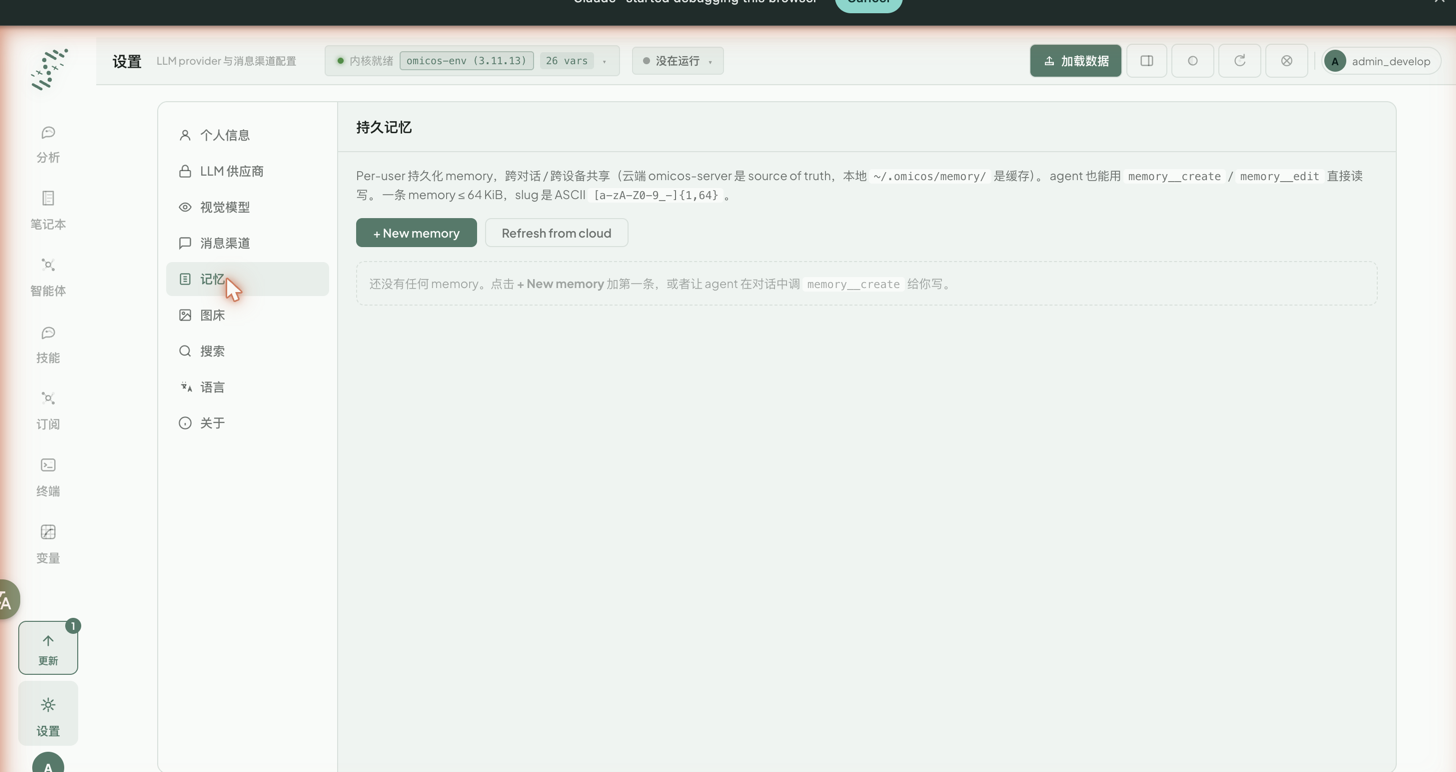
- 记忆:跨对话长期记忆的增删改查。
+ New memory新建(slug + markdown 正文,slug 为 ASCII[a-zA-Z0-9_-]{1,64})、列表、Refresh from cloud从云端刷新、保存 / 取消。对应第一部分的 memory。
记忆机制在 2026 年做过一次重构(做梦式生成 + 分型)。老用户第一次进来会看到一次性的迁移对话框。之后也可以从这里手动重跑迁移。迁移是软归档、可逆的,不会删掉任何东西。系统会用新机制重新生成质量更高的记忆交给你评审。评审时提案会按主题归成摘要,不用一条条翻。
11.5 MCP 服务器
连接外部 Model Context Protocol(MCP) 服务器,为智能体扩展工具。服务器在本机本地运行。其工具以 mcp__<服务器>__<工具> 的命名空间提供给智能体,在 Auto 模式下和其他动作一样需要审批。服务器列表只存在本机。
三种添加方式:
- 推荐服务器:一键添加精选服务器(如 Zotero 本地文献库、PubMed / Europe PMC、arXiv)。每个都标注了用途、所需运行时和文档链接。
- 手动添加:填名称、启动命令、参数(每行一个)、环境变量(每行
KEY=VALUE)。 - 本地代码仓库:额外填 工作目录。用
npx/uvx装包时留空,启动命令指向本地仓库时必须填仓库目录,否则服务器找不到自己的相对路径文件。
运行时缺失时,卡片显示「需要运行时」并给出下载按钮。从国内镜像下载(Node.js 约 30 MB)安装到 ~/.omicos,不改动系统其他部分,下载有进度显示。
状态有:已连接(显示工具数)/ 连接中 / 失败 / 已禁用 / 空闲。精选卡片上标注作者与许可证。
服务器是本机进程,用你的身份、你的文件权限运行;它暴露的工具会进入智能体的工具表,在 Auto 模式下和其他动作一样需要审批。所以只添加你信得过来源的服务器——精选卡片标注作者与许可证正是为此。
另外注意配置项 环境变量:填在这里的 API_KEY=… 会注入到服务器进程,属于明文配置,和账号密码一样对待。
MCP 应用:部分服务器还提供
ui://形式的界面,会作为标签页出现在工具页里,运行在沙箱框架内。
11.6 诊断
- 网页诊断 / 网络诊断:检查浏览器到后端、后端到外网的连通性,并显示 Core 视角看到的本机网络(和浏览器看到的可能不一样,这正是排查的关键)。
- 进程诊断:列出运行时子进程,可疑进程会标注原因。点 AI 分析 抓一份 py-spy 调用栈交给你配置的模型解读。它给的是"这个进程大概在干什么、是正常执行还是卡住、下一步查什么",并且不会在风险不明时直接建议 kill。桌面端抓栈需要授权提权。
- 复制诊断信息:一键复制,贴进反馈里。
11.7 语言 与 关于
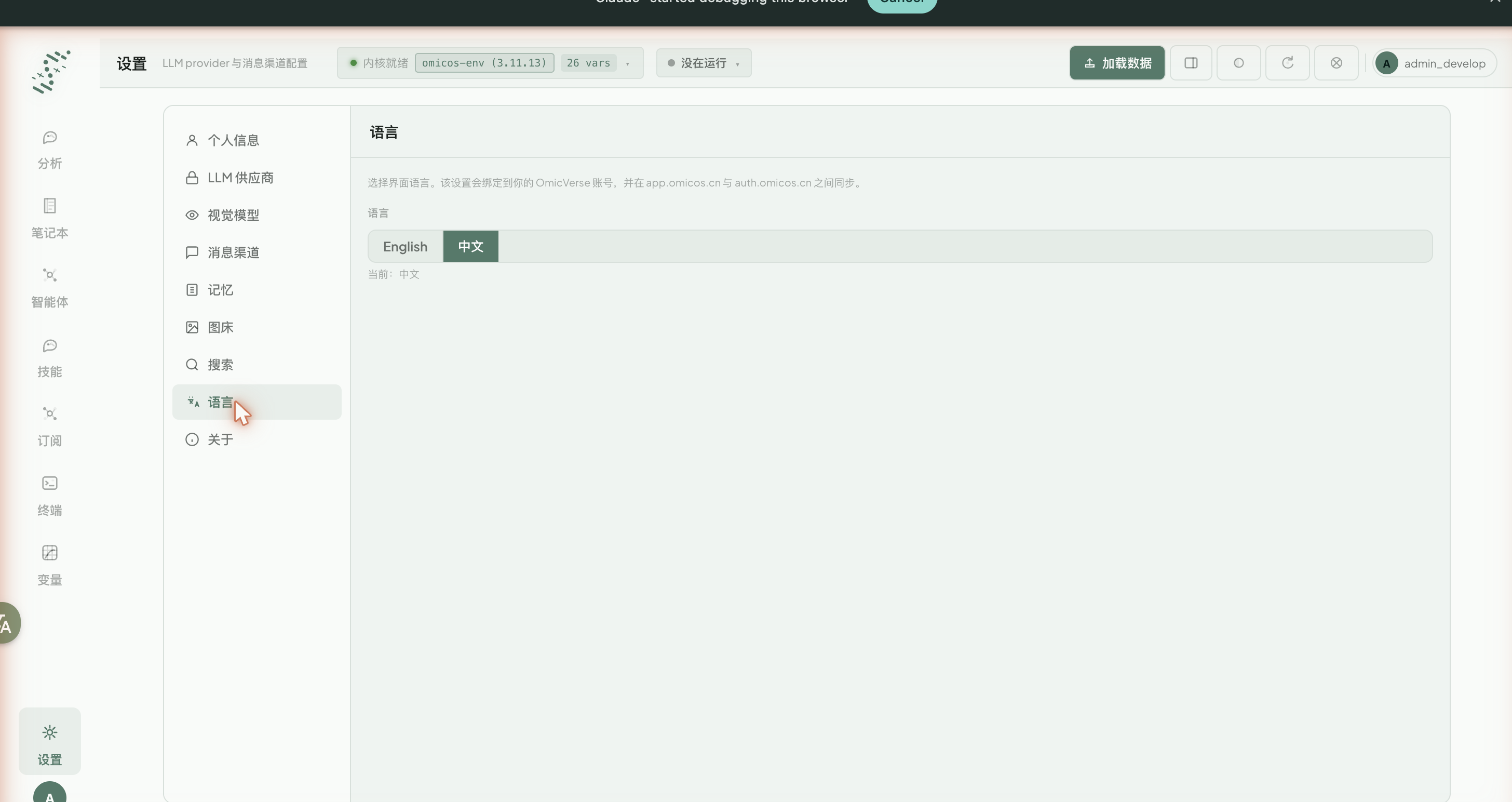
- 语言:English / 中文 切换(绑定账号并在 app.omicos.cn 与 auth.omicos.cn 之间同步)。本教程用中文界面。
- 关于:显示 core 版本(语义版本 / Git 修订 / 目标平台 / 构建配置)、检查更新、重启新手引导,以及 ICP 备案号。
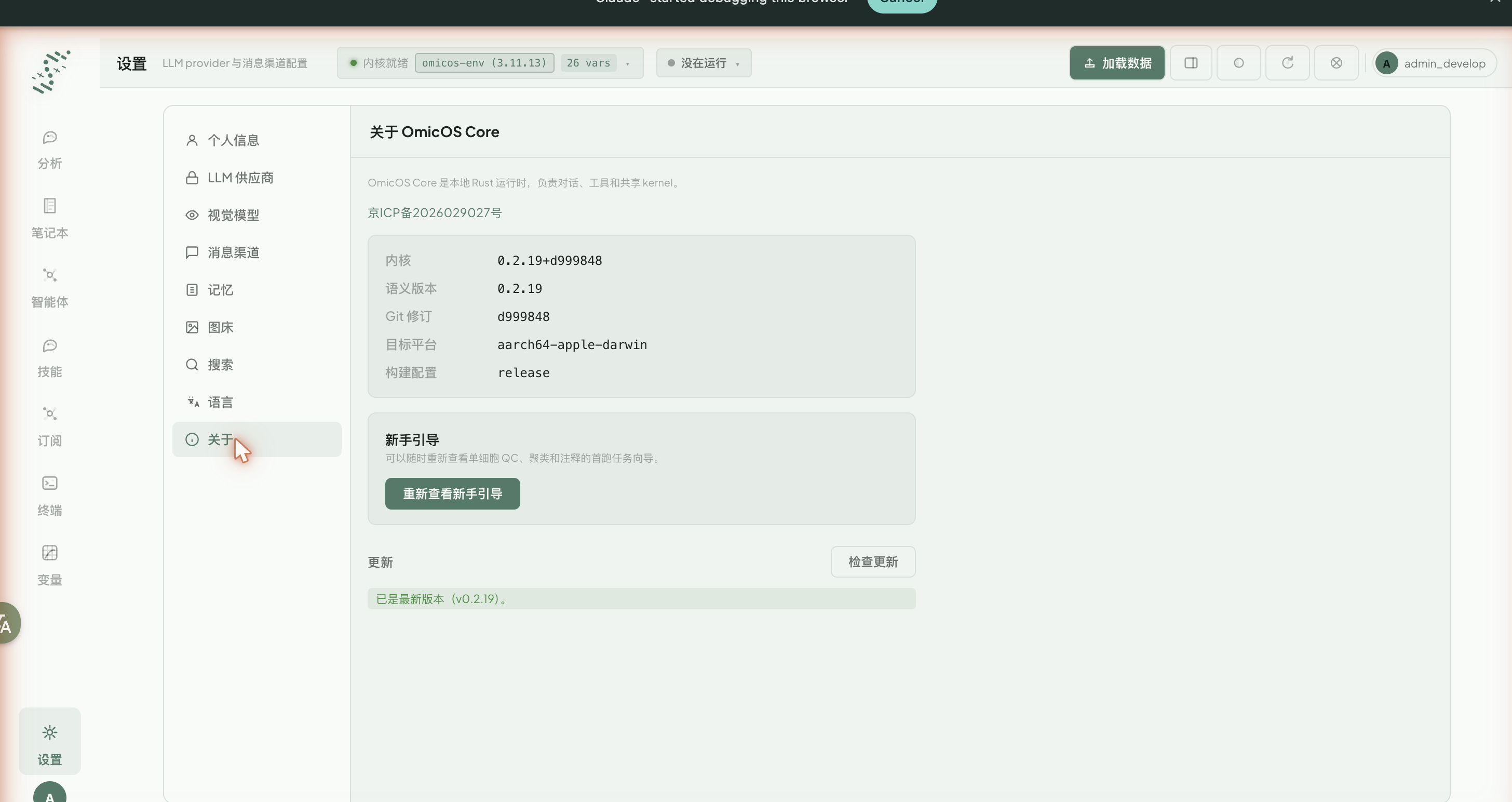
如上图:内核 0.2.19+d999848、目标平台 aarch64-apple-darwin、构建配置 release、京 ICP 备案号,以及「检查更新」(显示"已是最新版本")和「重新查看新手引导」。
回退到旧版本:关于页里有一个回滚选择器,列出确认过能安全回退的旧版本。
回退不是更新的逆操作:新版本升级过一部分存储数据(对话轨迹、目标),旧版本可能读不了,最近的工作在旧版上可能打不开。确认框里会把 v旧 → v新 的版本号写清楚。
11.8 外观
主题在这里换。除了默认深色,还有浅色主题可选(如 铅笔纸绘:暖纸底 + 方格纸纹理)。外观设置保存在本机,不跟账号走。
下一步:订阅与套餐。