在画布中编辑图片:框选要改的位置,再重新作图
1. 这一步在做什么
前四步已完成数据整理、预处理、注释和常规画图。图的数据没问题,只是配色、线条、字体或布局需调整时,继续在画布中修改。
操作只有三步:
打开结果图
→ 框选要改的位置
→ 输入要求并重新做图
这一步不用新建对话,也不用重新激活智能体。画布续接原图所在的分析对话。
画布不是直接修改 PNG 像素。omicOS 会尽量找到原数据、作图代码和运行环境,再生成一张新图。只有图片、没有可追溯的数据或代码时,不能靠像素准确猜回数值。
2. 先学会怎么用
2.1 打开结果图,进入画布
分析完成后,从结果文件或工作空间文件列表打开 PNG。右侧出现“历史追溯”后,点击“在画布中编辑”。
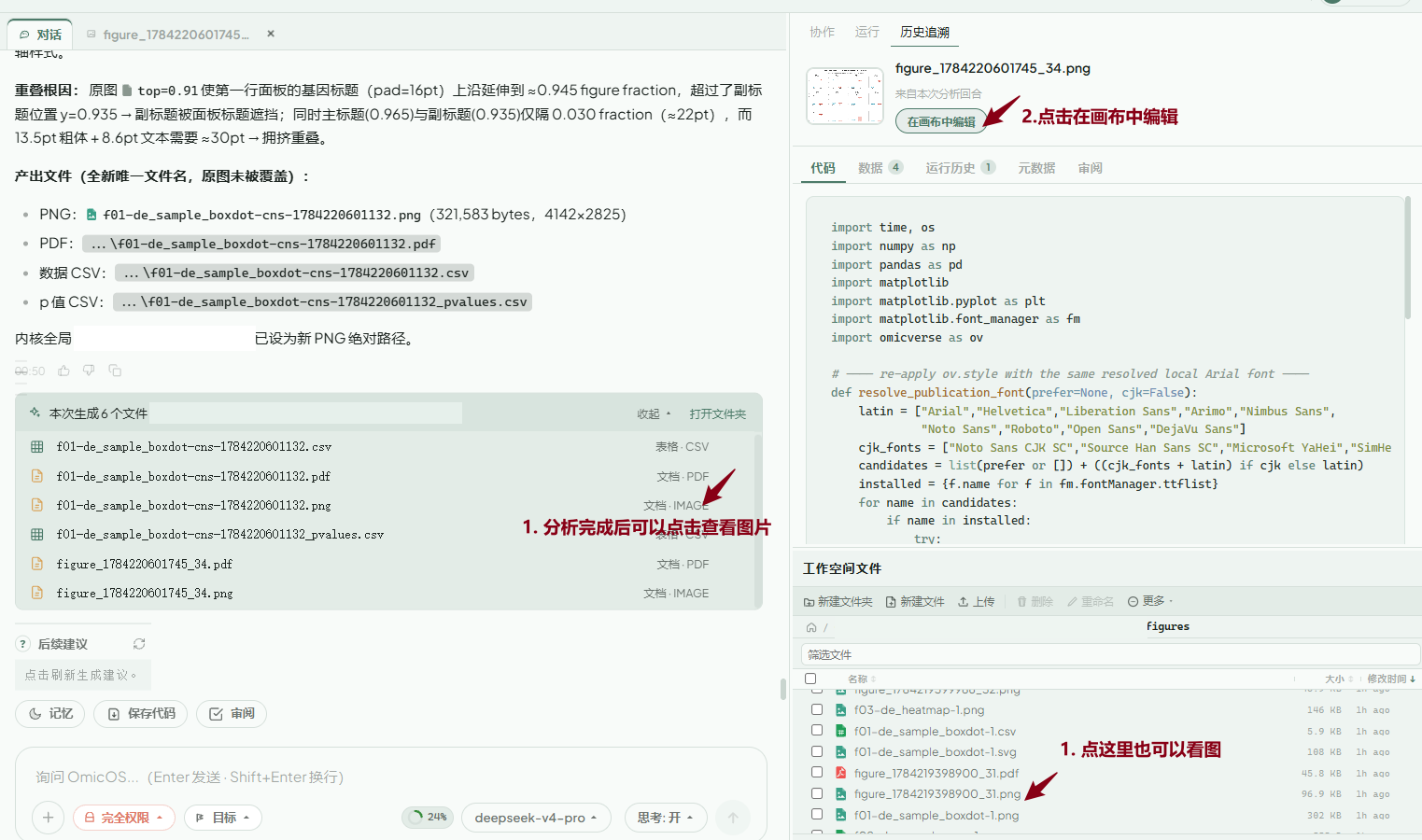
可以从分析结果或工作空间文件列表打开图片,再点击“在画布中编辑”。截图已遮挡内部路径。
只有能追溯到原分析回合的图片,才会显示这个入口。画布中的 AI 重新作图需要 Plus 或以上权限。
2.2 框选局部,也可以框选整张图
进入画布后,默认使用“框选”。拖出一个矩形,告诉 omicOS 重点修改哪里。
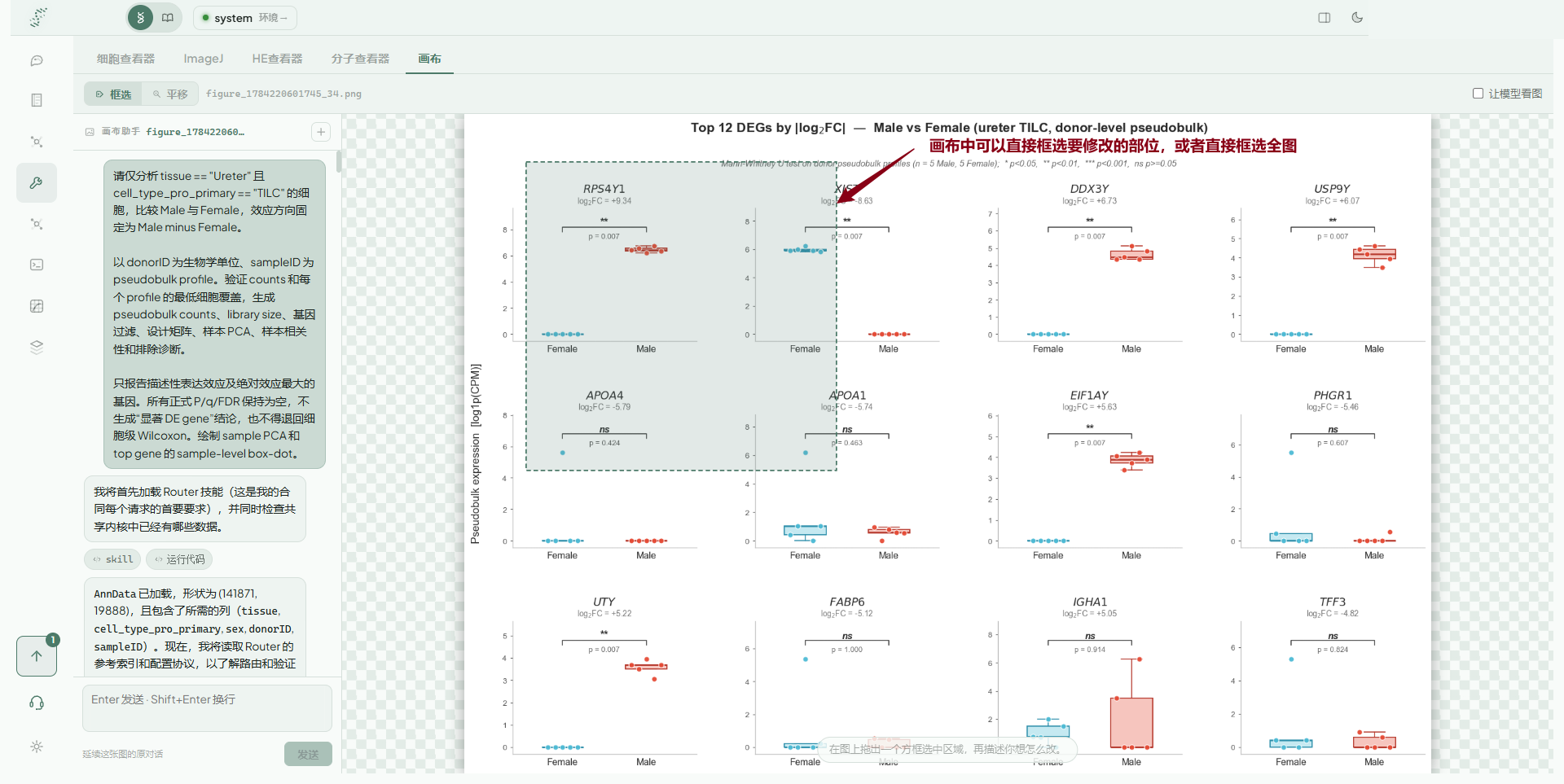
可以只框标题、图例或某个子图;整张图都要重绘时,也可以框选全图。点击查看大图。
框选只是定位,不是裁图。omicOS 仍会基于原数据和代码重新生成完整图片。
修改要求依赖颜色、文字重叠等视觉细节时,打开“让模型看图”。普通的数据重绘通常不需要打开。
2.3 输入要求,点击“重新做图”
在底部说明要改什么,再点击“重新做图”。
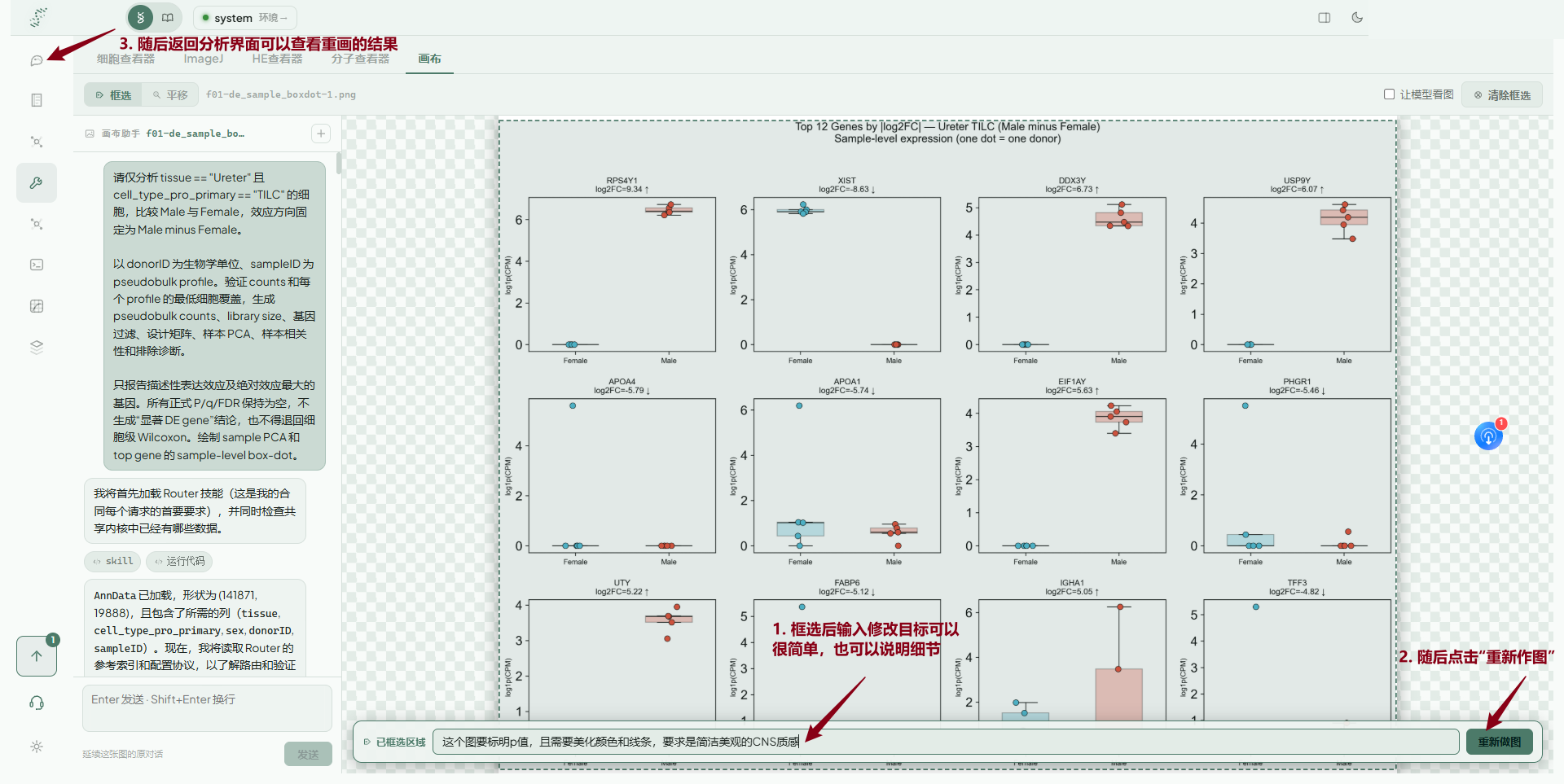
写清修改目标后提交。完成后,手动返回“分析”页查看新回复和新文件。点击查看大图。
结果仍有问题时,继续框选、描述、再次重新做图。每一轮保留旧图,并生成新文件用于对照。
3. 真实案例:同一张图连续优化两次
上面三张操作图演示的,就是下面这个连续优化两次的例子。
本案例来自上一页的简单差异表达分析。图中比较 Ureter 的 TILC 在男性和女性供体(donor)中的表达。
3.1 原图
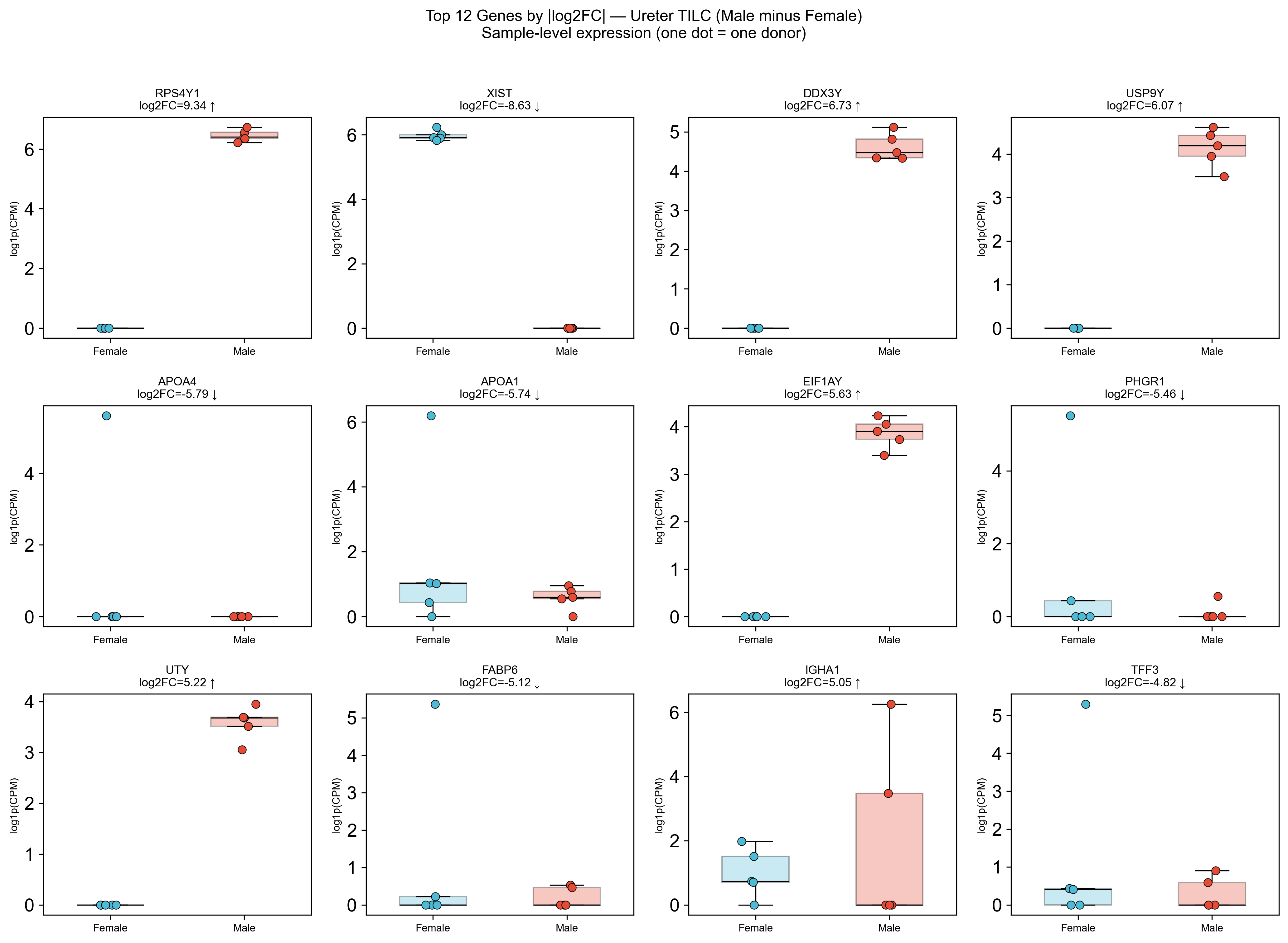
原图按 |log2FC| 展示 12 个候选基因。每个点代表一个 donor,但图中没有 p 值,配色和线条也比较朴素。点击查看大图。
3.2 第一次重新做图:补 p 值并统一样式
第一次框选整张图,输入:
这个图要标明p值,且需要美化颜色和线条,要求是简洁美观的CNS质感
第一次结果如下:
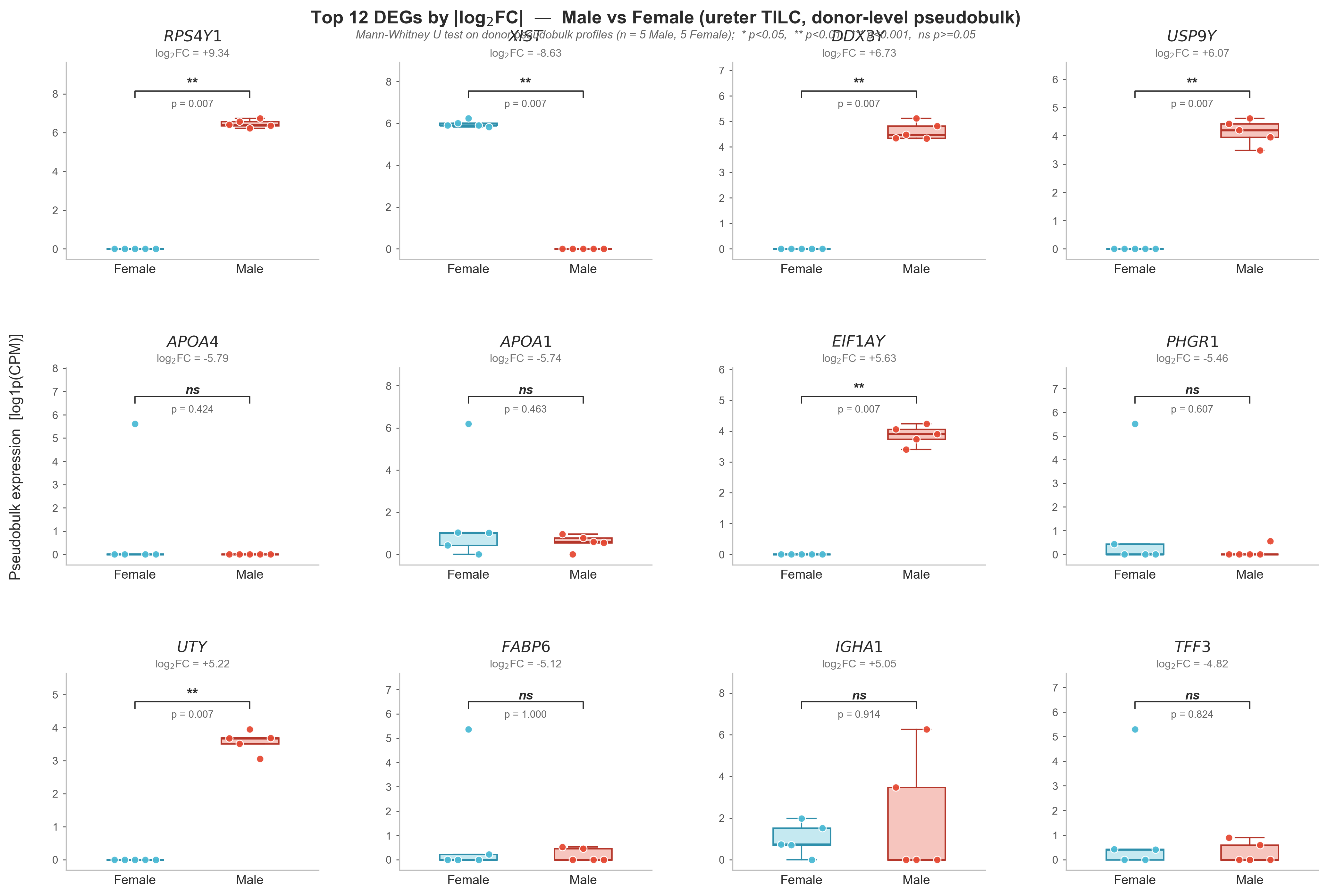
第一次重新做图加入了 p 值和显著性标记,也统一了颜色和线条。点击查看大图。
这次修改不只是“美化”。它新增了 Mann–Whitney U 检验,必须核对:
- 比较单位是否真的是 donor,而不是单个细胞;
- Male 和 Female 的样本数是否正确;
- 检验方法是否适合研究设计;
- 12 次比较是否需要做多重校正。
截图标题写 Top 12 DEGs,但其中多个基因标为 ns。它们是按 |log2FC| 排名前 12 的展示基因,不能把 12 个都称为显著差异基因。
第一次结果还有一个明显问题:主标题、副标题和部分基因名发生了重叠。
3.3 第二次重新做图:只修文字重叠
这次不改整张图。框选标题区域,输入:
这部分文字重叠了,调整一下
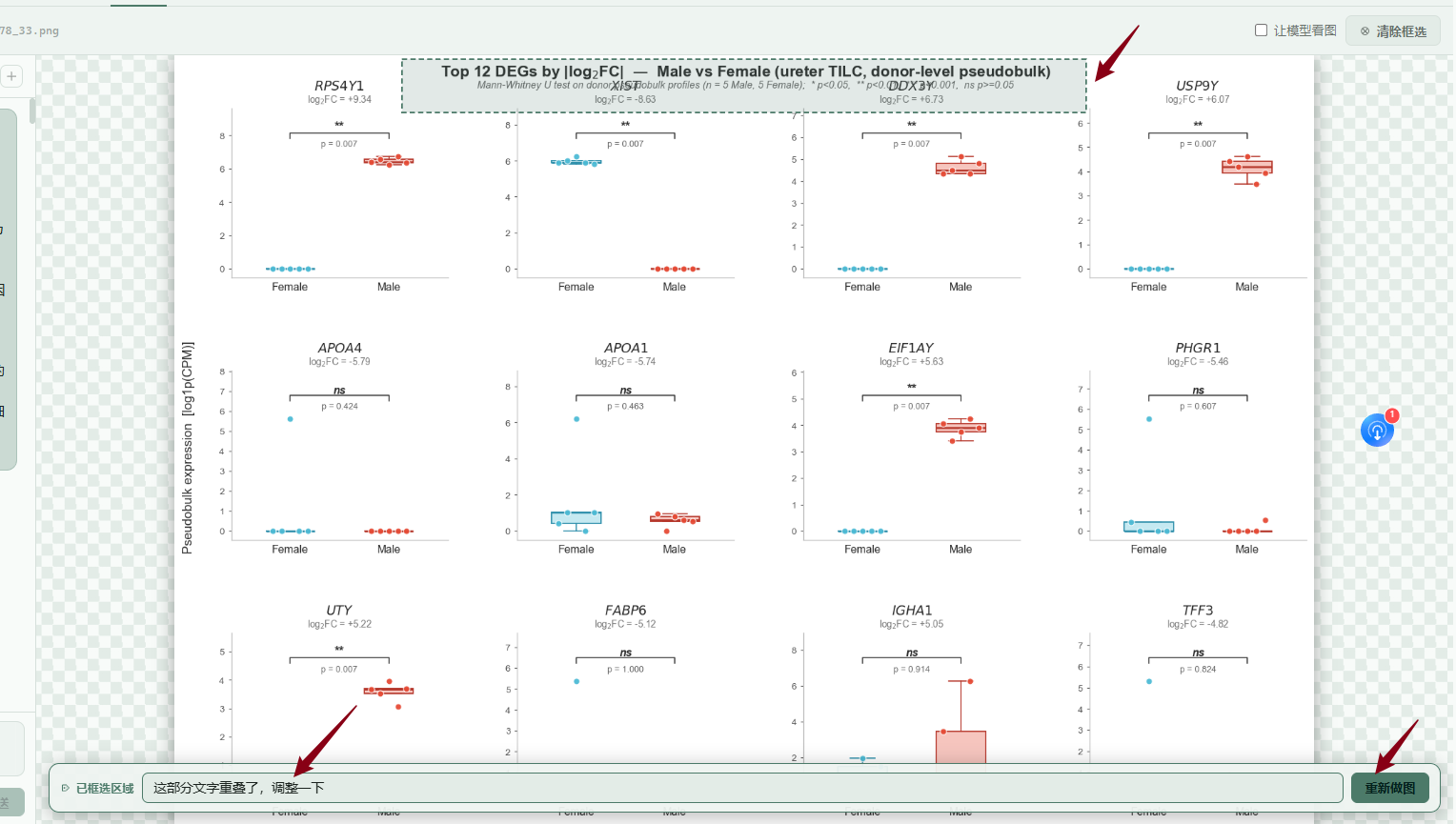
这张截图记录的是第二次修改请求。第二轮只要求调整标题布局,不应改变数据点、坐标、p 值或检验结果。
第二次重新作图的结果如下:
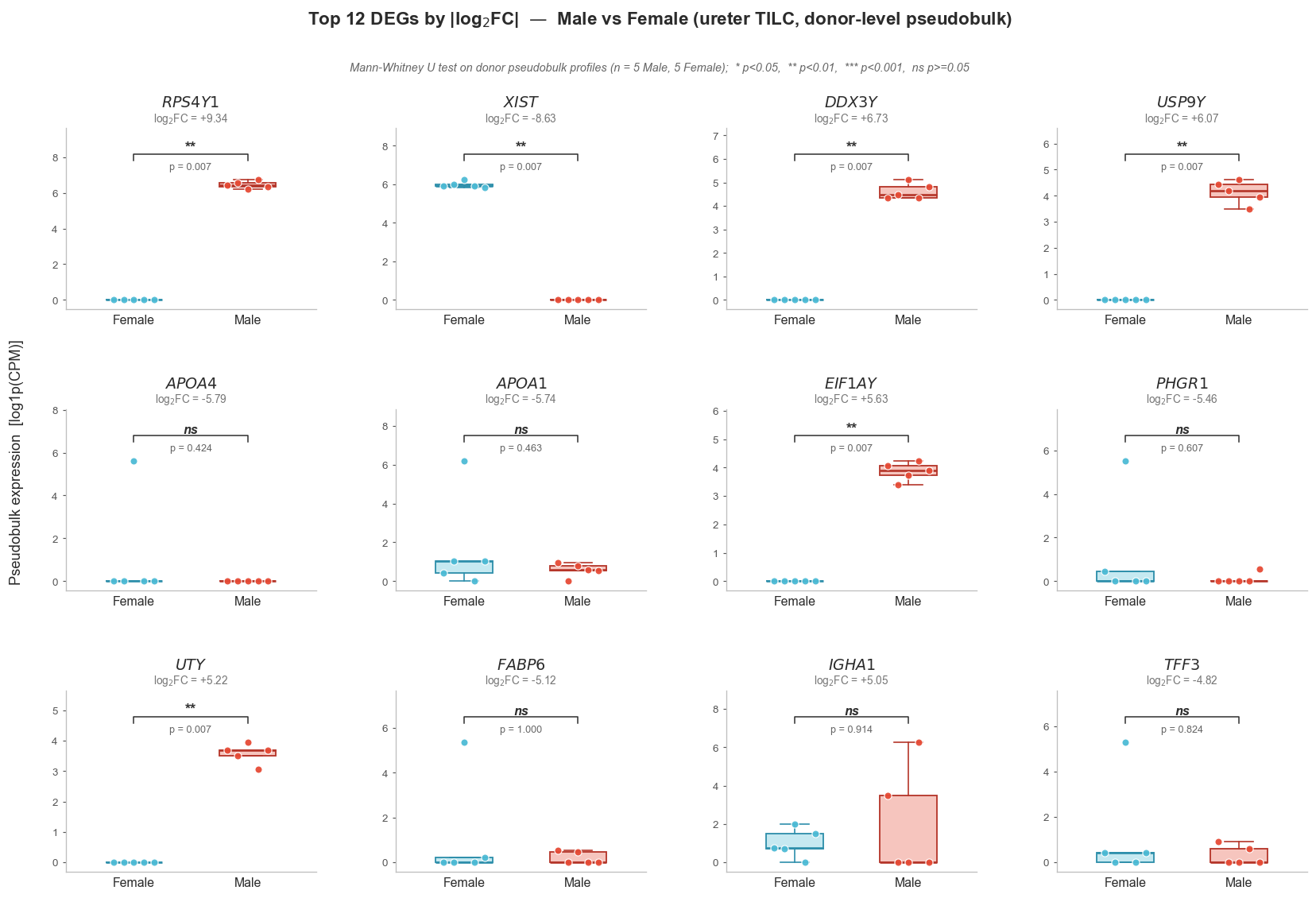
第二次结果拉开了主标题、副标题和各基因标题的间距,文字不再重叠。点击查看大图。
从图面上看,数据点、坐标和 p 值标注保持不变。正式使用前,仍要与第一次结果或原始结果表逐项核对。
这个例子说明:第一次结果不一定就是最终结果。发现重叠、裁切或图例遮挡后,继续做下一轮小范围修改。
4. 提示词怎样写
“CNS 质感”说明大致方向,但最好再写出可检查的要求。
套用这个短模板:
把【框选区域】改成【明确目标】。
保持【数据、分组、顺序、坐标、单位和统计结果】不变。
基于原数据和代码重新作图,另存为新文件,不要覆盖原图。
常见写法:
| 想解决的问题 | 可以这样说 |
|---|---|
| 文字重叠 | 增加标题、副标题和子图标题的间距,其他内容保持不变 |
| 字太小 | 放大标题、坐标轴、图例和数值标签,避免裁切 |
| 配色不清楚 | 使用色盲友好配色,保持类别和颜色一一对应 |
| 线条太乱 | 统一线宽、边框和误差线,保持数据点和坐标不变 |
| 图例挡住数据 | 把图例移到图外,保持绘图区和坐标范围不变 |
| 添加 p 值或 q 值 | 使用原数据或结果表,说明比较单位、检验方法和多重校正 |
5. 什么可以交给 omicOS,什么必须自己确认
| 分析者负责 | 可以交给 omicOS |
|---|---|
| 说明这张图要表达什么 | 找回可追溯的原对话、代码和数据 |
| 明确哪些内容允许改 | 根据框选位置调整字体、配色、线条和布局 |
| 确认样本单位、统计方法和多重校正 | 在证据足够时添加统计标注 |
| 核对数值、分组、单位和坐标 | 重新生成图片并保存新文件 |
| 判断新图能否用于报告或论文 | 在证据不足时提示需要补充数据 |
画布可以改善图的表达方式,但不能替代统计设计和生物学判断。
6. 结果怎么检查
每次重新做图后,至少核对:
- 数据点、箱线、柱高或格子数值是否与原结果一致;
- 分组、类别顺序和颜色对应是否被改变;
- 横纵轴范围、单位和对数尺度是否正确;
- p 值、q 值、显著性符号和检验方法是否匹配;
- 是否需要多重检验校正;
- 文字是否仍有重叠、裁切或图例遮挡;
- 新图是否另存,原图是否仍可用于对照。
图更漂亮,但数值、方向或统计方法对不上,仍然不能使用。
7. 下一步
画布适合把已完成的分析结果讲得更清楚。改变分析问题或重新计算时,返回常规画图与简单差异表达。
回看完整路线,返回单细胞分析导读。
8. 其他重新绘图案例
再看三个例子。操作方法相同:打开原图、框选整张图、输入修改要求,再检查新图。这里重点看“原图和结果有什么变化”。
8.1 细胞组成图
原图:
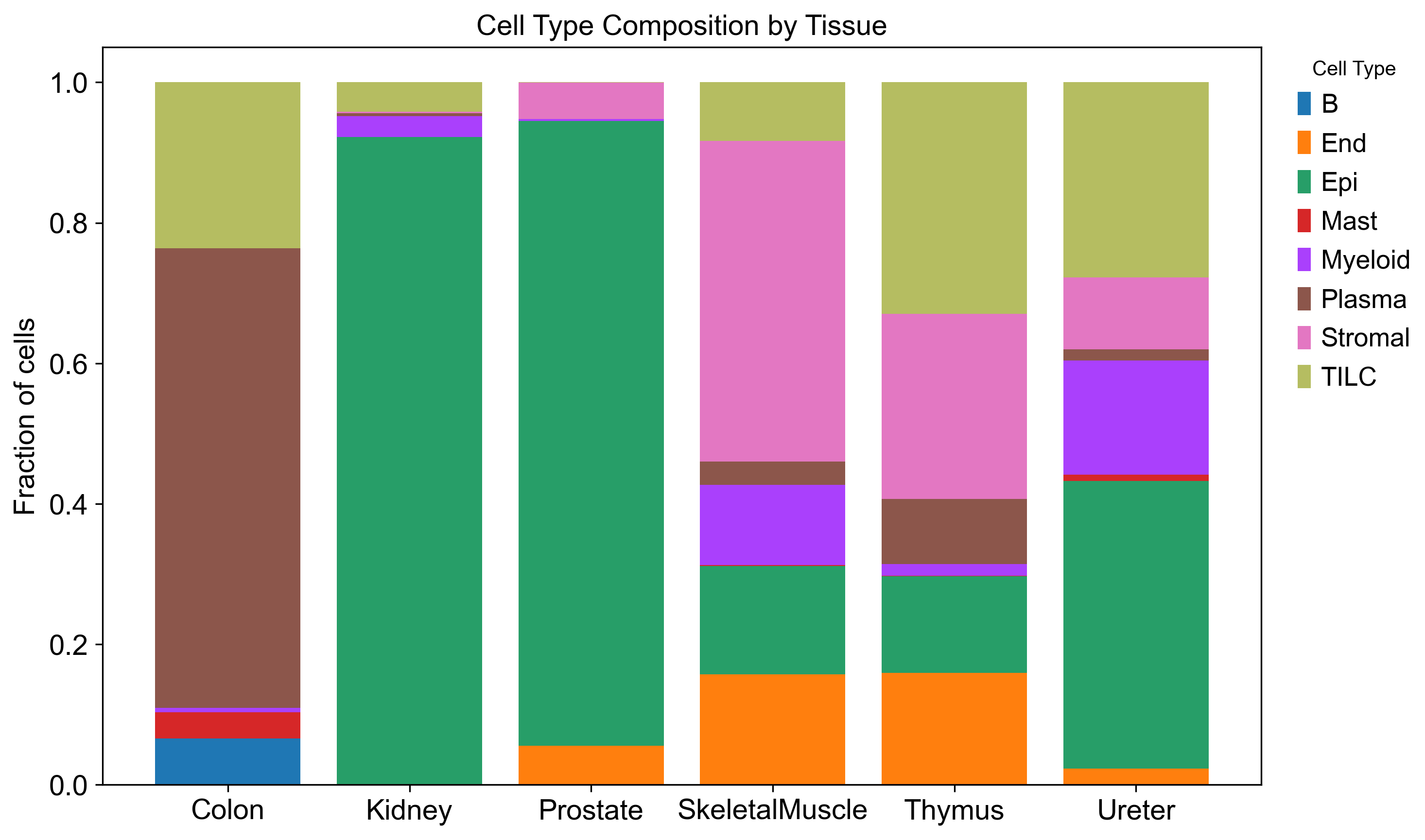
提示词:
对这个图的进行美化,要求高级美观的CNS质感
优化后:
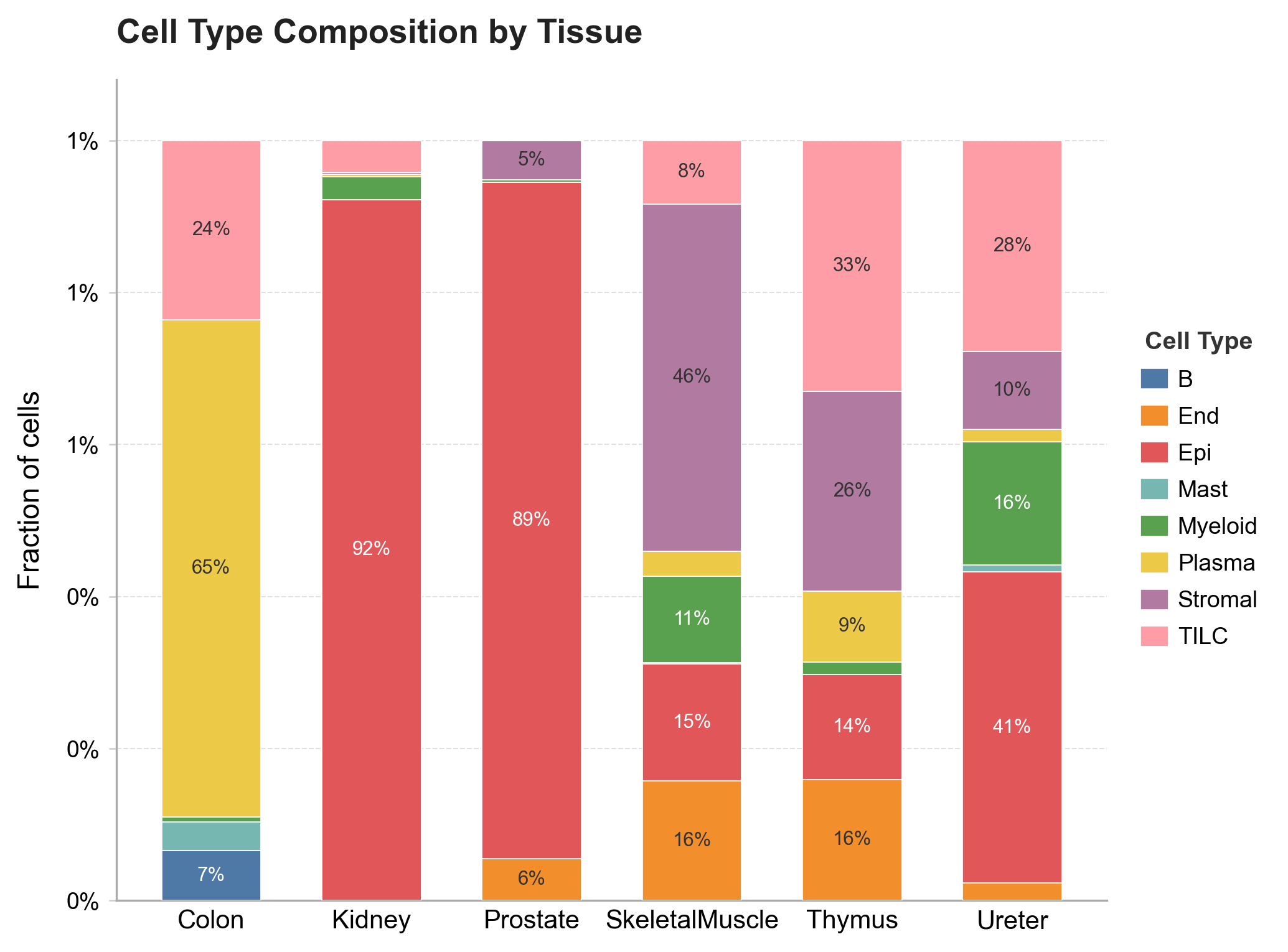
新图调整了配色、留白和图例,并在主要色块中加入百分比。使用前仍要核对各组织的类别顺序、比例和纵轴刻度。
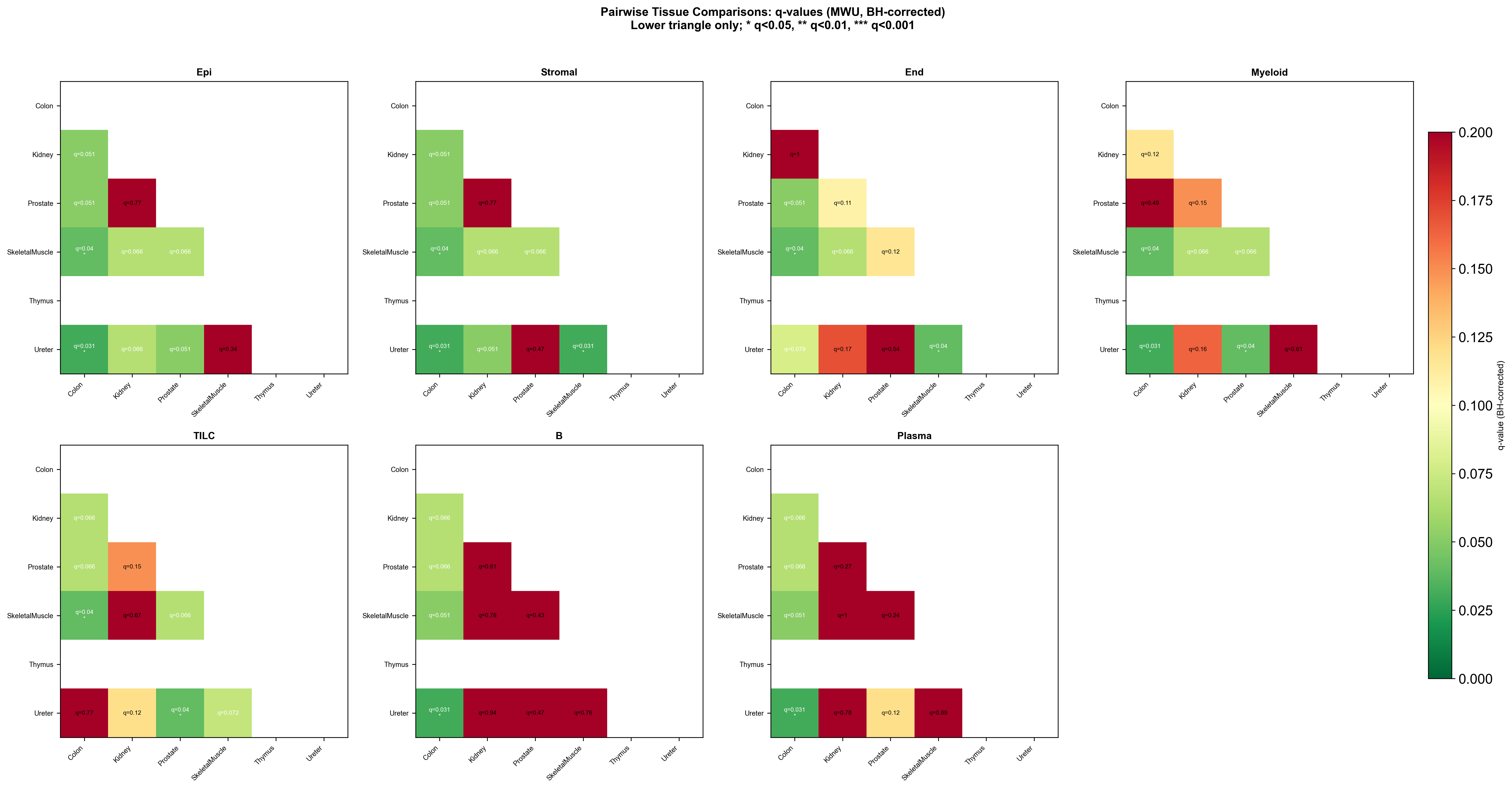
8.2 组织两两比较热图
原图:
提示词:
对这个图进行美化,部分文字太小看不清,配色需要美化,要CNS质感
优化后:
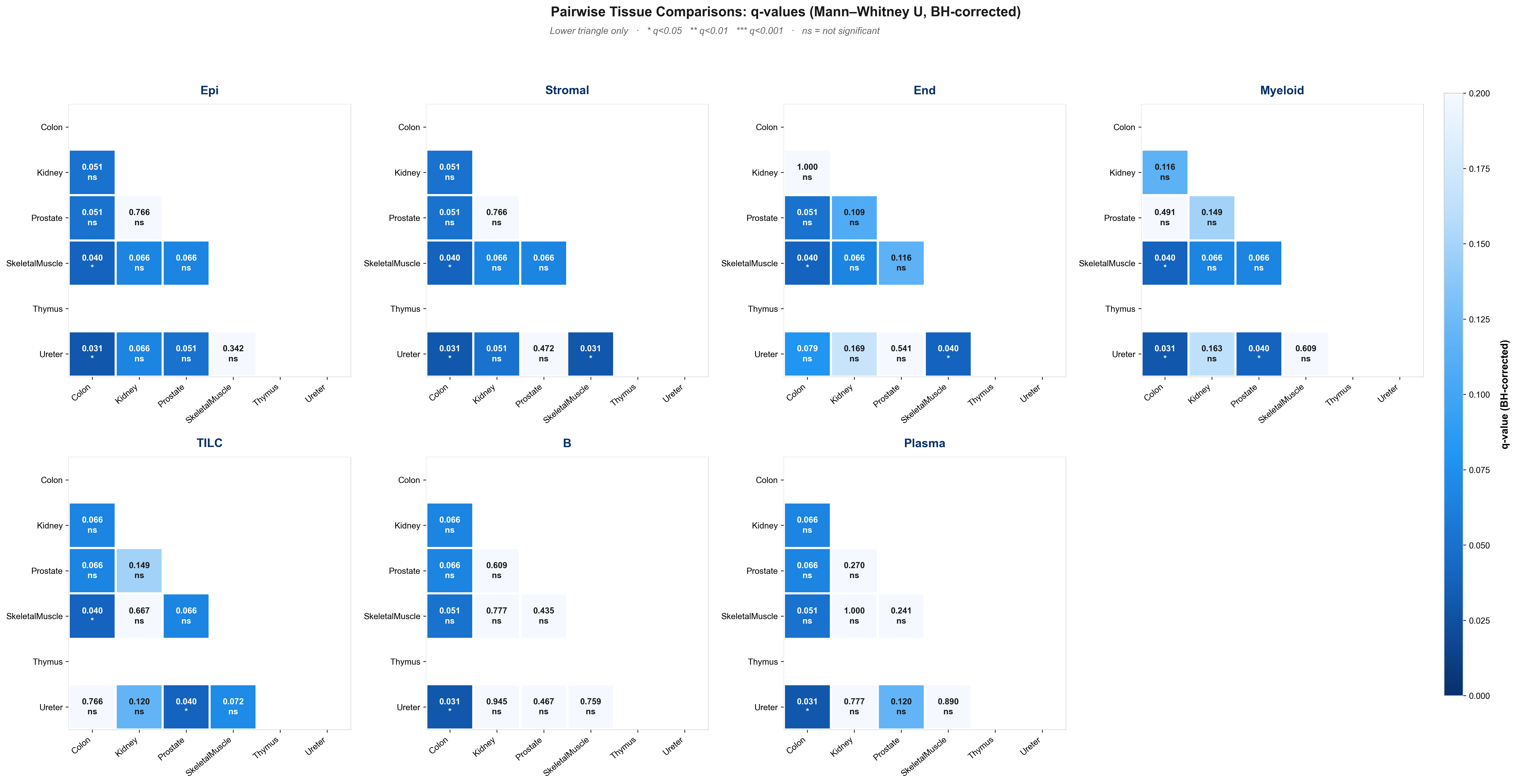
新图放大了标题、组织名称和格内数值,并统一了蓝色系配色。正式使用前,要逐格核对 q 值、显著性符号和色条范围。
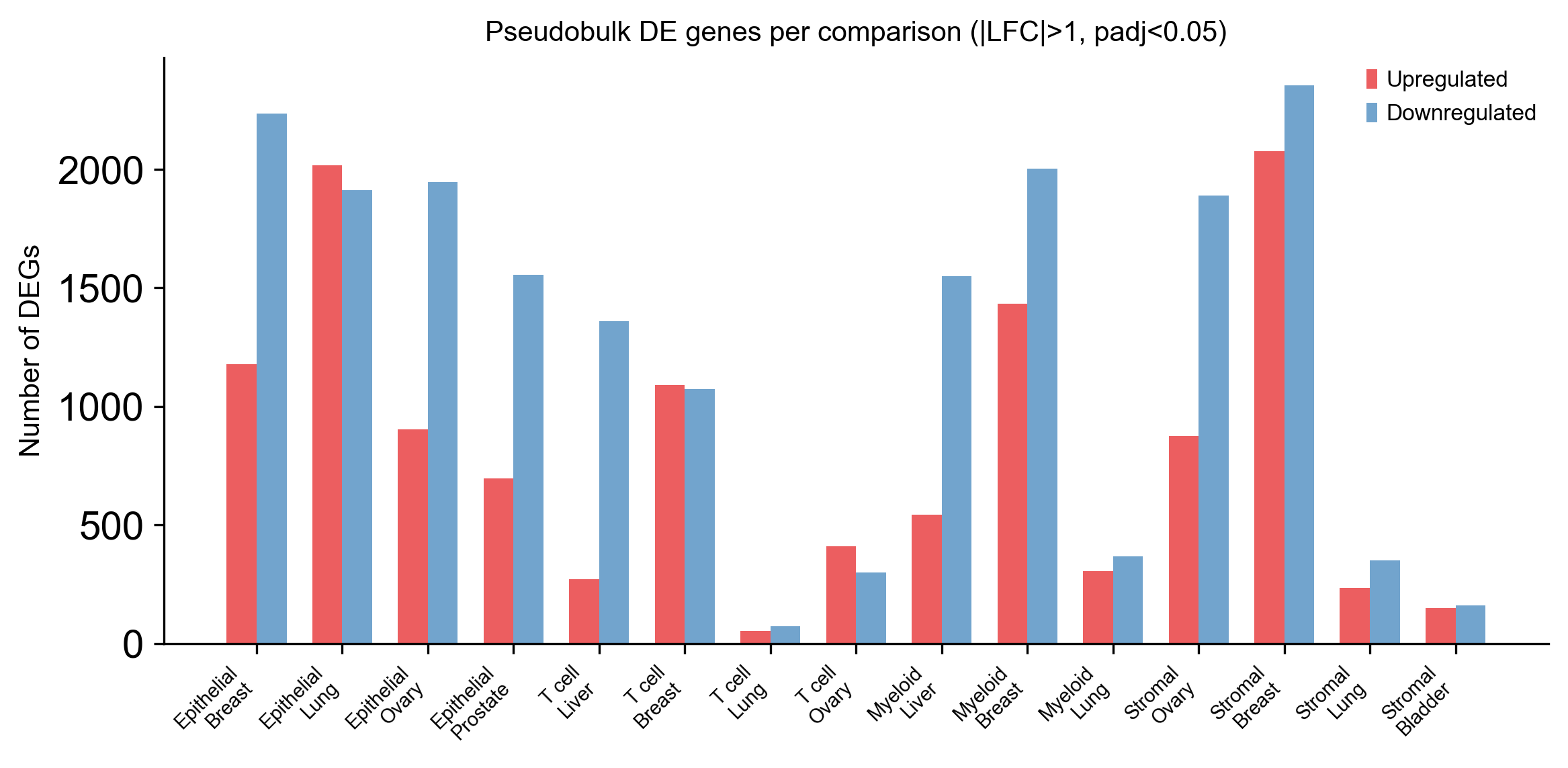
8.3 差异基因数量图
原图:
提示词:
美化这个图,要CNS质感
优化后:
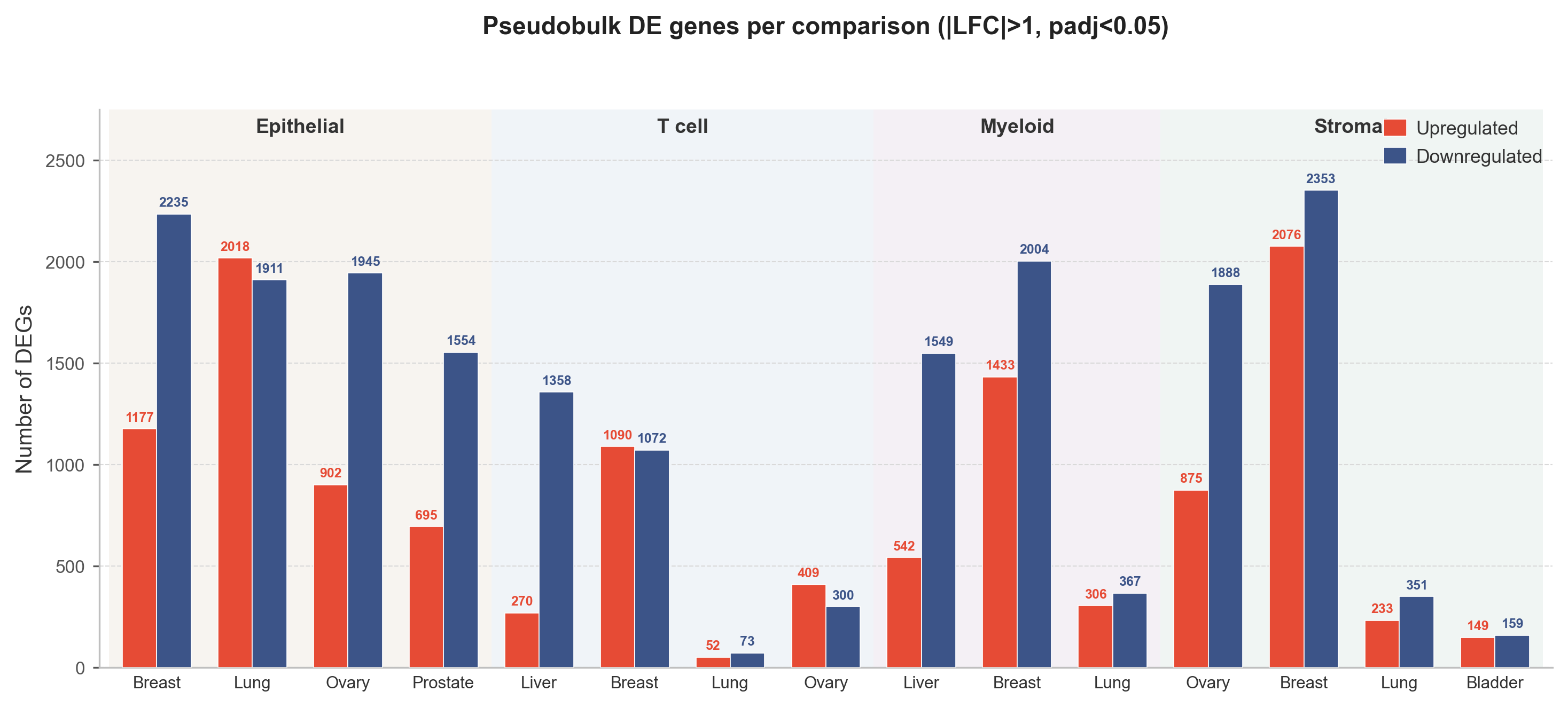
新图按细胞大类分区,增加柱顶数值,并调整配色和图例。使用前要核对每根柱子的方向、数值和对应组织。
这三个案例说明,“美化”可以改变配色、字体、布局和标注,但不能默认新图一定正确。每次重新绘图后,仍要和原图或结果表逐项对照。