2. 登录与控制台导航
2.1 登录
打开 auth.omicos.cn。
未登录时先显示登录面板。
它与第二部分的网页登录、第一部分的 omicos login 是同一套账户体系。
支持多种登录方式:
| 方式 | 说明 |
|---|---|
| 邮箱 + 密码 | 最常用。输入注册邮箱与密码即可。 |
| 手机短信验证码 | 输入手机号,获取短信验证码登录(需账户已绑定手机)。 |
| 邮箱验证码 | 免密码,邮箱收一次性验证码登录。 |
| 微信扫码 | 中国区默认,微信「扫一扫」授权登录。 |
还没有账户?面板上有注册入口:填写显示名、机构、研究方向、邮箱、密码(至少 8 位), 注册后按邮件里的 6 位验证码激活即可。流程与第二部分的注册完全一致。
忘记密码可在登录面板点「忘记密码」,用手机或邮箱验证码重置。
2.2 登录后:账户卡
登录后默认进入进程模块。 点左侧 设置 进入设置页,最上方是账户卡:
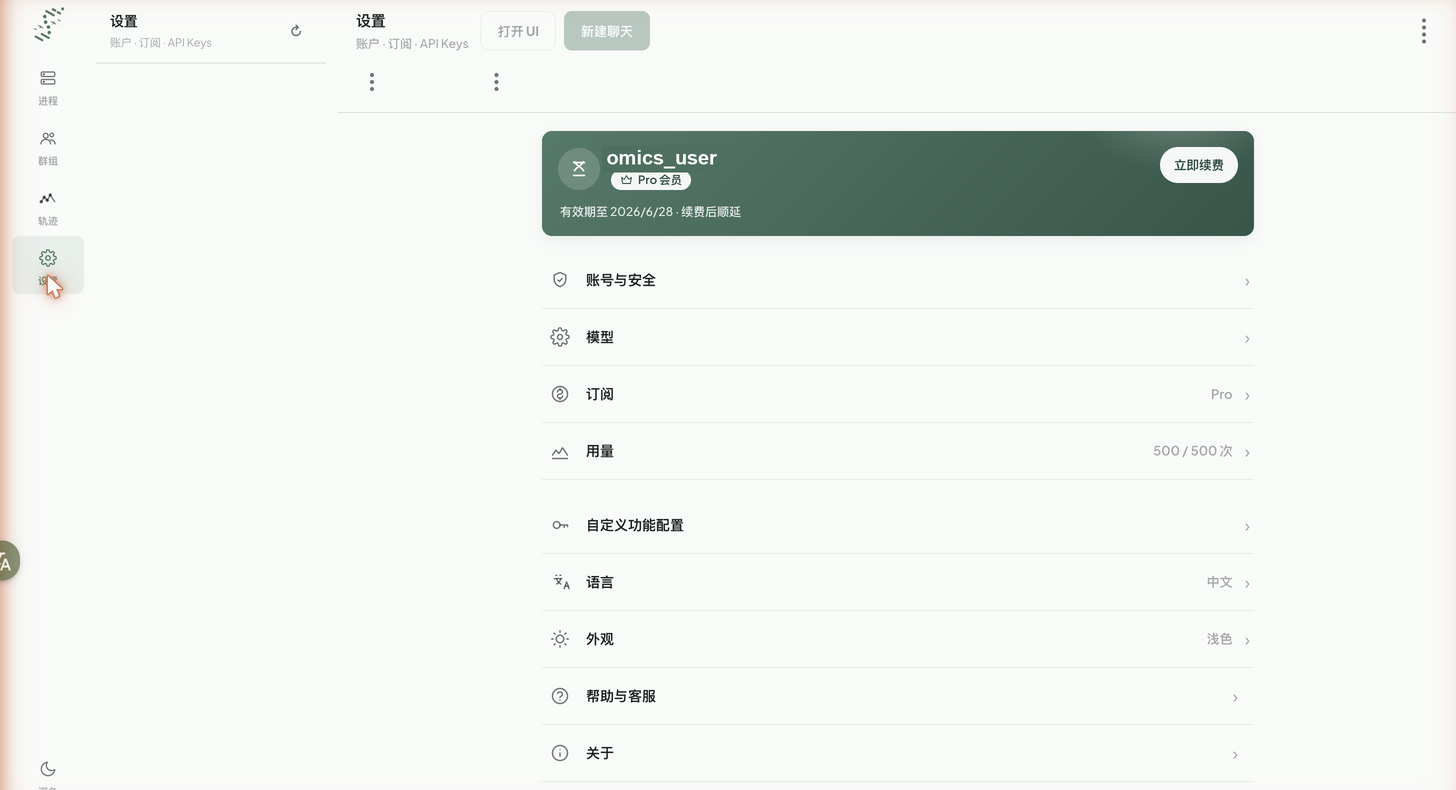
账户卡显示:
- 用户名与头像;
- 会员徽章(这里是
Pro 会员); - 有效期(
有效期至 2026/6/28 · 续费后顺延); - 右侧 立即续费 按钮。
卡片下面是设置各分区:账号与安全 / 模型 / 订阅 / 用量 / 自定义功能配置 / 语言 / 外观 / 帮助与客服 / 关于。 后面几章逐个讲。
2.3 切换界面语言
控制台支持中英双语。
进入 设置 · 语言,在 English / 中文 间切换。
这个语言偏好绑定到你的 OmicVerse 账号,并与 app.omicos.cn 共用—— 在这里改成中文,app.omicos.cn 也会跟着变中文。
2.4 切换主题
左下角主题开关可在浅色 / 深色间切换。 设置 · 外观 里也能改。 该偏好同样跨设备同步。
下一步:进程管理。