4. 轨迹管理
点左侧 轨迹,进入轨迹总览。 轨迹(Trajectory) 是 omicOS 对每次分析的完整留痕。 对话、工具调用、环境快照、审阅记录,全部按云端同步保存。 方便日后回看、复现、分享。
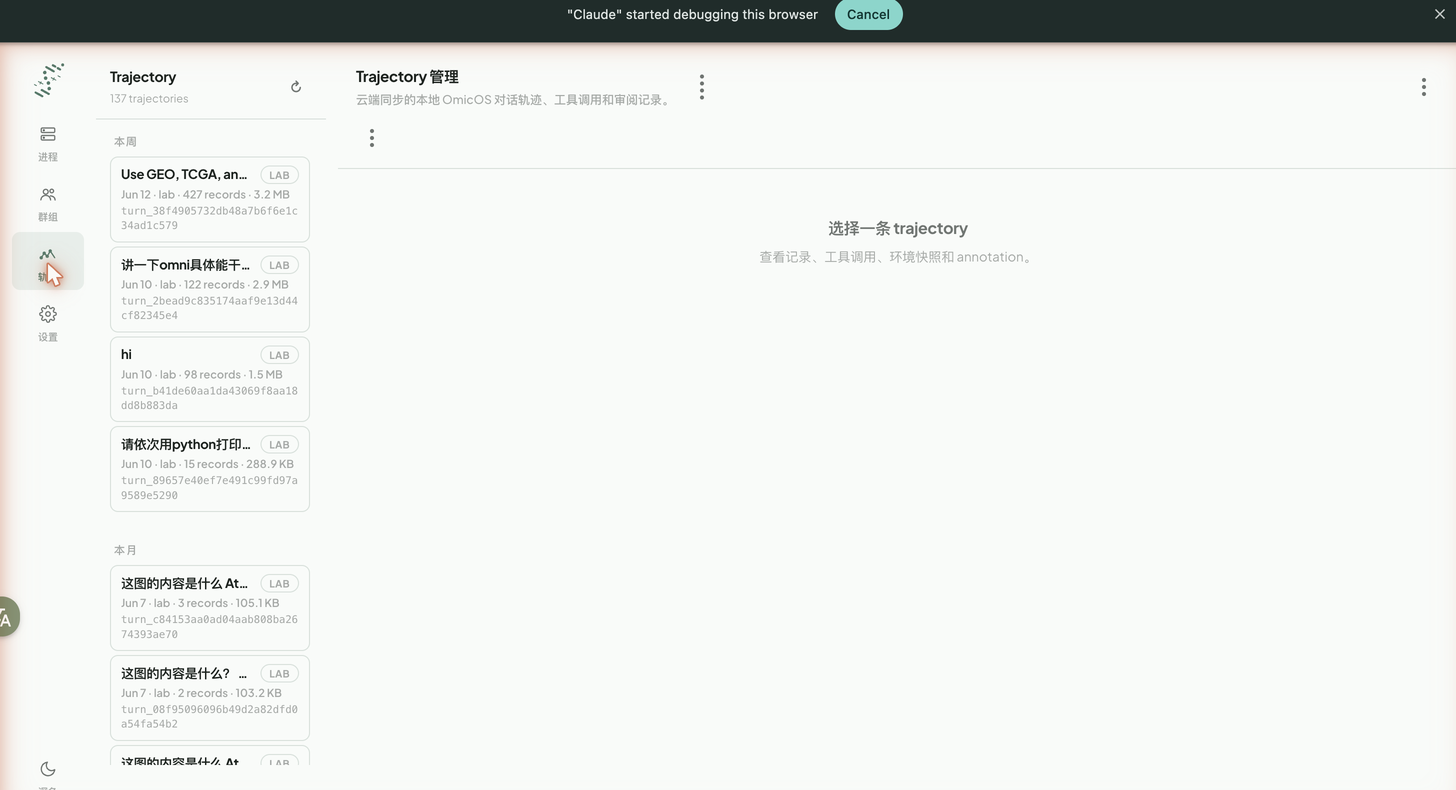
4.1 轨迹列表
顶部显示总数(如 122/137 trajectories)。
列表按时间分组(本周 / 本月 / 更早)。
每条轨迹卡显示:
- 标题(取自该轮分析的首条消息,如
Use GEO, TCGA, an…); - 来源徽章(
LAB表示来自实验室共享); - 日期 · 来源 · 记录数 · 大小(如
Jun 12 · lab · 427 records · 3.2 MB); - 轨迹 ID(
turn_38f4905732db…)。与本地trajectories/<owner_id>/turn_<hex>.jsonl文件一一对应(见第一部分)。
4.2 轨迹详情
点任意轨迹卡,右侧展开结构化详情:
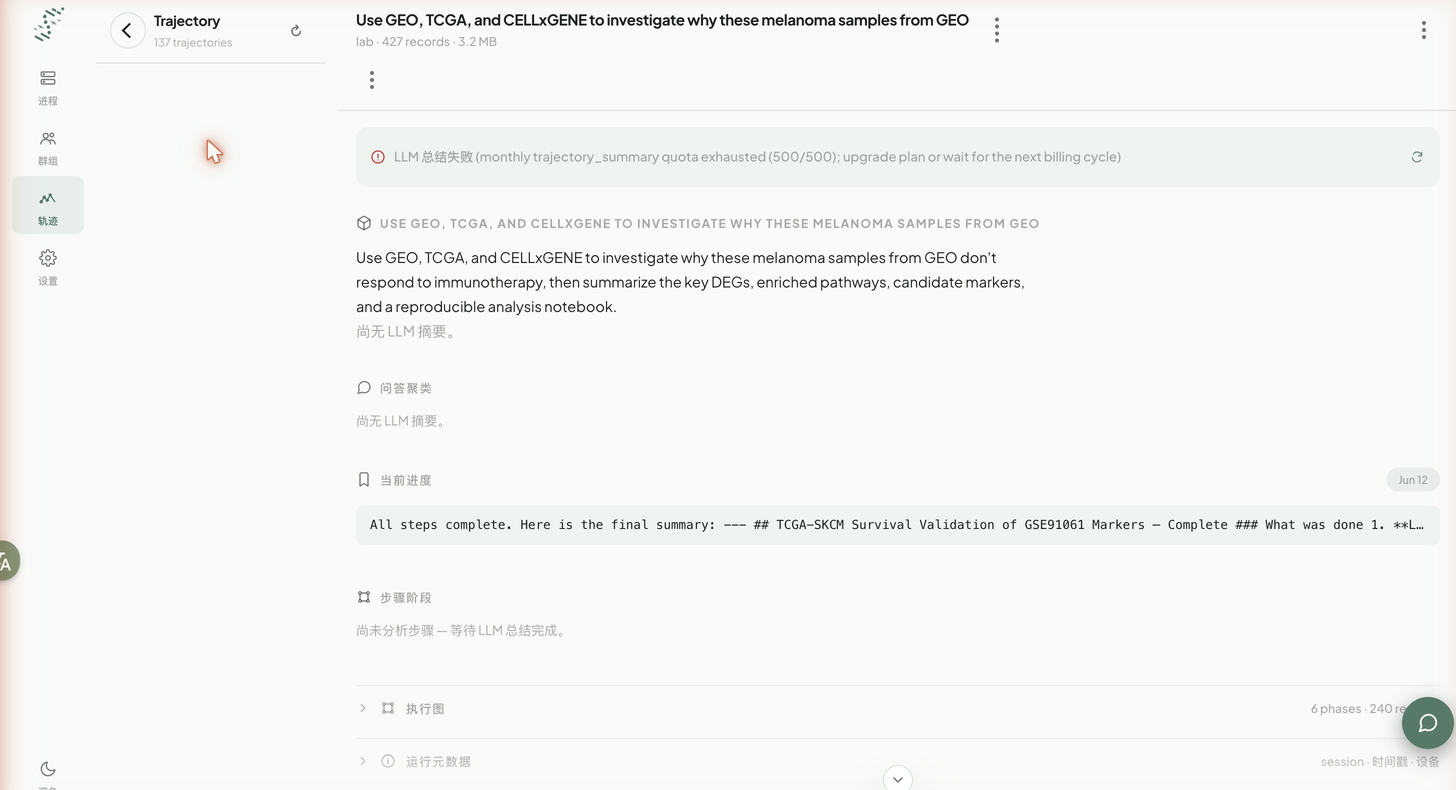
详情区把一次分析拆成多个区块:
| 区块 | 内容 |
|---|---|
| 原始任务 | 你当时下达的完整指令(如「用 GEO、TCGA、CELLxGENE 调查这些黑色素瘤样本为何对免疫治疗无应答……」) |
| 问答聚类 | LLM 对全过程问答的归纳摘要 |
| 当前进度 | 最新进度/结论快照(如 All steps complete. Here is the final summary…) |
| 步骤阶段 | LLM 总结出的分析阶段 |
| 执行图 | 可展开的阶段图(如 6 phases · 240 records),还原工具调用的来龙去脉 |
| 运行元数据 | session、时间戳等 |
部分区块的 AI 摘要由后台 LLM 按需生成。 顶部会显示生成状态,例如:
LLM 总结失败(monthly trajectory_summary quota exhausted (500/500): upgrade plan or wait for the next billing cycle)
这说明本月轨迹摘要配额已用满。 摘要次数与配额在用量页查看。 升级套餐(见订阅页)可提高每月额度。
顶栏右上角的 ⋮ 菜单提供轨迹的分享 / 导出等操作;实验室成员之间可共享轨迹(见下一章)。
下一步:群组与实验室。