2. 登录与连接本地后端
打开 app.omicos.cn。先登录,再自动发现本地的 omicos-core 后端。
2.1 登录
登录页(/#/login)用邮箱 + 密码登录:
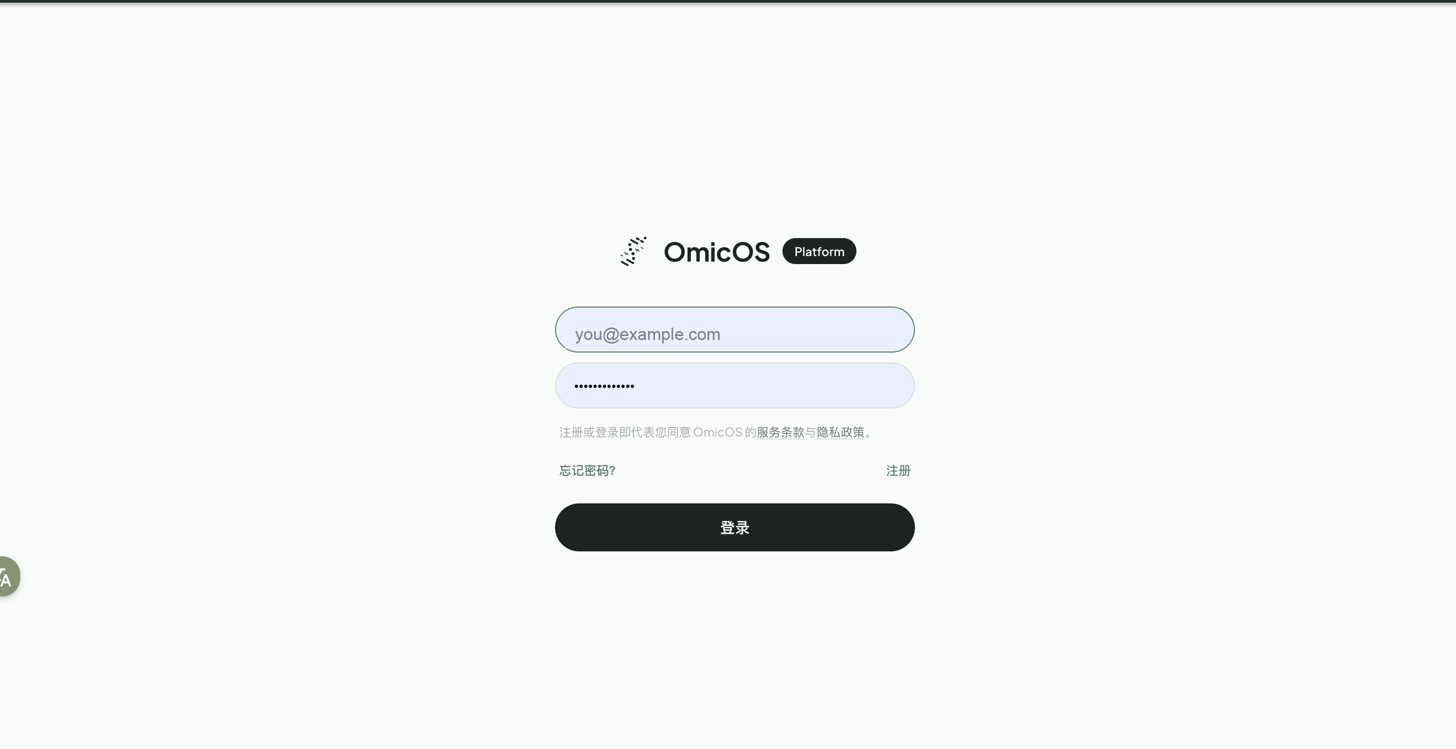
输入邮箱和密码,点「登录」。下方还有「忘记密码?」「注册」入口,以及服务条款 / 隐私政策说明。
这里的网页登录与第一部分讲的
omicos login是同一套账户体系。
2.2 注册
点登录页右下角的「注册」,进入注册表单:
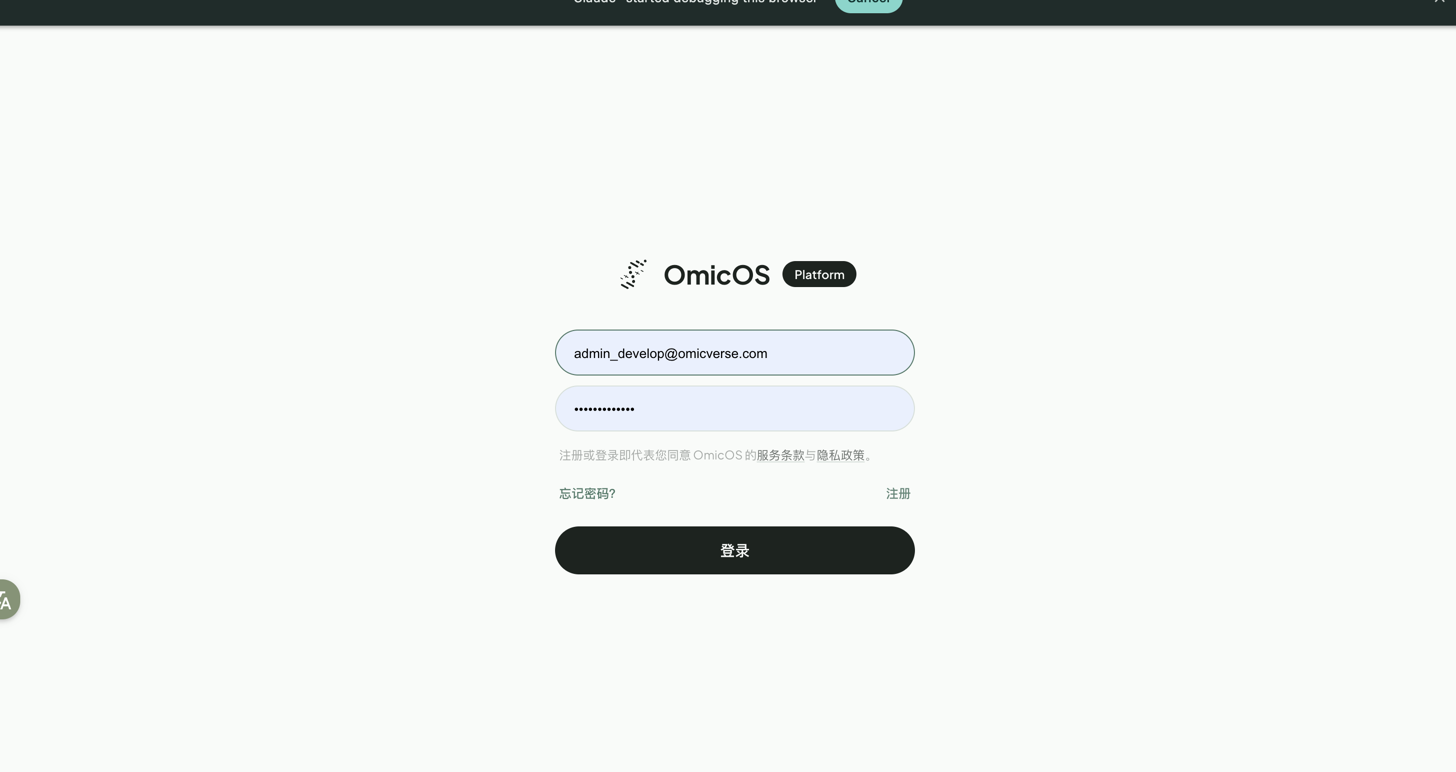
填写以下字段:
- 显示名(Display name)、姓名(Full name)
- 机构(Institution)、研究方向(Research area)、用途(Usage purpose)
- 邮箱、密码(至少 8 位)
- 区域(International / 中国)
勾选同意条款,点 Create account。注册后按提示完成邮箱激活即可登录。点「Back to sign in」返回登录。
2.3 连接本地后端
登录后,网页端自动发现本机在线的 omicos-core。默认地址来自 omicos serve 启动时打印的地址。连接成功后才进入工作台。
app.omicos.cn 只是界面。kernel、数据、文件都在你自己的机器上,网页端通过这条连接去驱动它们——所以没有在线的 omicos-core 时,你能登录,但进不了工作台。
这也解释了另一件事:数据不上传云端,因此换一台电脑打开网页端,看到的是那台机器的工作区,而不是上一台的。跨机器接入要走 SSH 隧道或云端进程,见3.6 运行位置。
- 用
omicos serve启动时让它自动开浏览器,URL 会带?ws=127.0.0.1:5055&auto=true。网页端据此直接 attach 到本地端口。 - 也可手动在 URL 上改
?ws=host:port,切换要连接的后端。 - 通过
launch_token绑定时会经过/#/connect页,显示 Resolving → Connected 状态。
2.4 没有本地后端时
如果没有任何在线的 omicos-core,登录页会显示安装引导:安装 omicos → 登录 → omicos serve 自动打开浏览器。先跑通第一部分。
2.5 账户不匹配提示
如果网页端账户与本地 omicos-core 账户不一致,会弹 账号不匹配(Account Mismatch) 提示。提示列出两个邮箱,并提供「对齐(Align)」按钮。一键把本地后端切到网页端账户。
切换账户时,云端不允许新账户接管旧账户名下的进程标识,omicos 的处理是旋转 workspace_id、以新身份重新登记(进程内完成,不重启也不退出)。
于是新账户下的会话列表一开始是空的。这不是数据丢失:本地旧会话文件还在,云端那份仍归旧账户。切回原账户就能看到。详见第一部分 · 切换账户会重新登记进程身份。