8. 变量检查器与数据查看
点左侧图标栏的 变量,进入 kernel 变量检查器。它把你 kernel 里的对象(AnnData、DataFrame、数组等)可视化出来。下图是跑完一段 pbmc3k 分析后的样子(共 26 个变量):
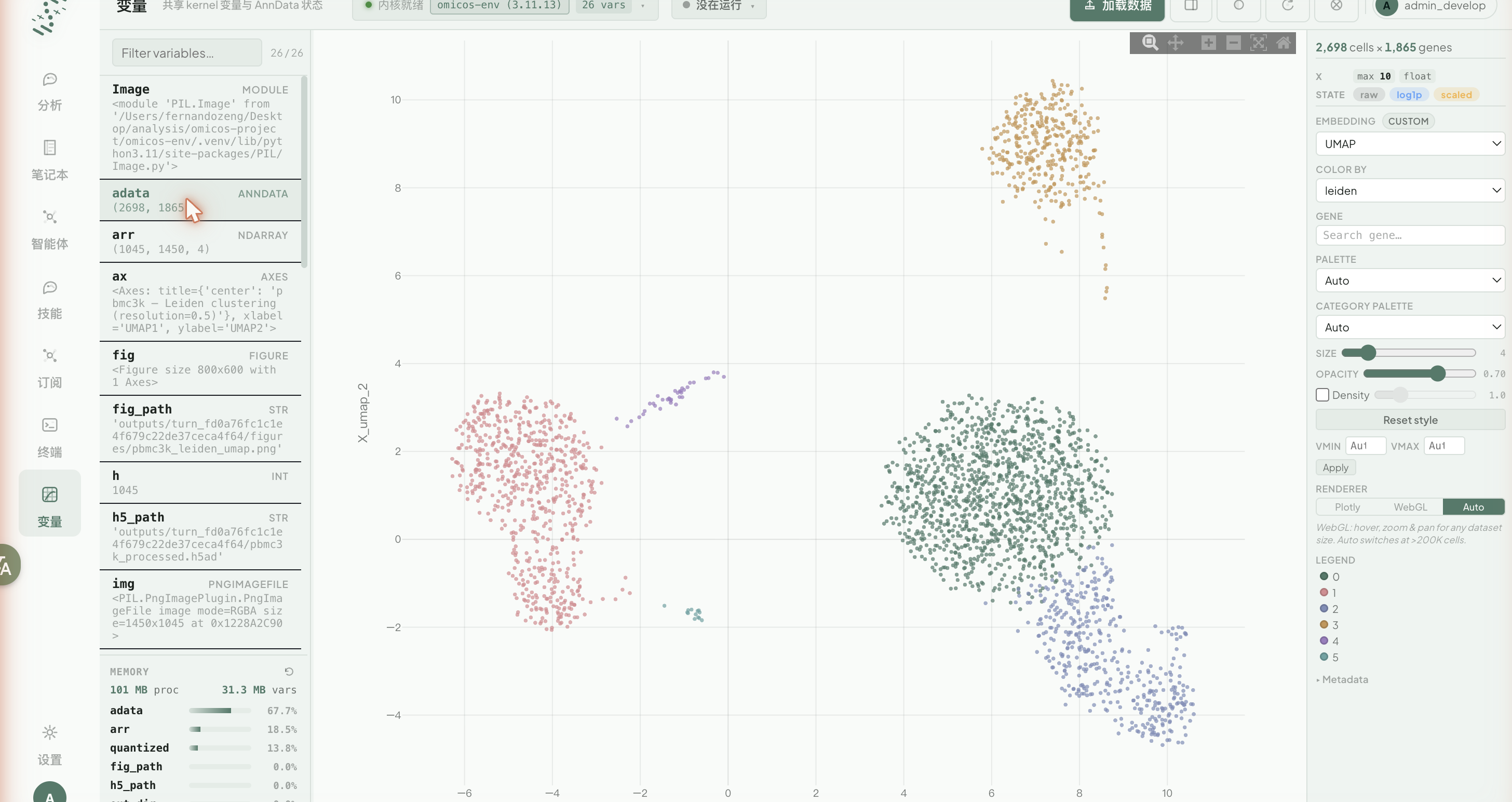
8.1 左栏:变量列表与内存
- 顶部 Filter variables… 过滤框,可按名称或类型筛选。右侧显示匹配计数(如
26 / 26)。 - 中间是变量列表,每项显示名称 + 类型标签,例如
adata(ANNDATA,(2698, 1865))、arr(NDARRAY)、fig(FIGURE)、fig_path(STR)等。kernel 还没跑过代码时,这里显示 No kernel variables. Run code in the notebook to populate. - 底部 MEMORY 面板:kernel 进程内存(如
101 MB proc)、变量总字节(31.3 MB vars)、Top-N 最大变量的百分比条形图(如adata 67.7%、arr 18.5%)。可刷新。
8.2 AnnData 嵌入图查看器
选中一个 AnnData 变量(如上图的 adata),右侧出现交互式嵌入图查看器。上图中央就是按 Leiden 聚类着色的 UMAP:
- 散点画布:Plotly 或 deck.gl WebGL 渲染,可在右下 RENDERER 切换(Plotly / WebGL / Auto,>20 万细胞自动转 WebGL)。
- EMBEDDING:UMAP / tSNE / PCA 预设,或 CUSTOM 自定义 X / Y 轴。
- COLOR BY:按
obs列着色(如leiden),或在 GENE 框搜索某个基因按表达量着色(带自动补全)。 - PALETTE / CATEGORY PALETTE:连续(Viridis / Plasma)/ 分类(Auto / omicverse / tab10 / set1)。
- SIZE / OPACITY 滑块、Density 密度切换、
VMIN/VMAX+ Apply。 - LEGEND:分类色块(0–5 聚类)可点击高亮;连续值显示色条。
- 顶部显示
2,698 cells × 1,865 genes与数据状态徽章(raw / log1p / scaled)。底部 Metadata 可展开看更多统计。
8.3 DataFrame 与通用对象
- DataFrame:显示 shape 横幅(N 行 × M 列)、列类型表(dtype 标签)、首 100 / 末 50 行表格,空值显示为
—。下图是把adata.obs存成df后选中它的样子:
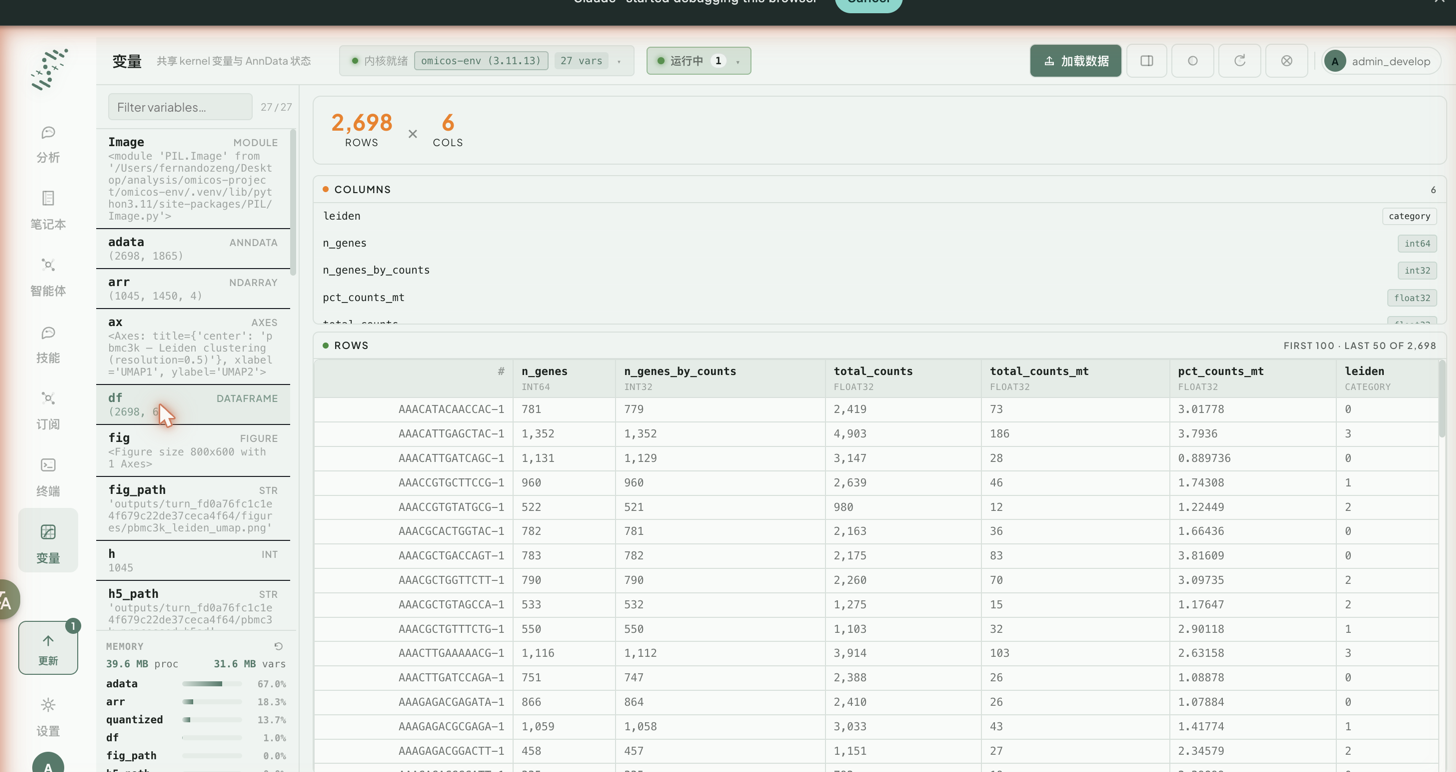
如上图:顶部 2,698 ROWS × 6 COLS,COLUMNS 区列出每列名称与 dtype(leiden category、n_genes int64、pct_counts_mt float64…),ROWS 区是带细胞 barcode 索引的数据表。
- 通用对象(MuData / SpatialData / ndarray / Tensor / Graph / list / dict / 标量):显示类型头 + key-value 网格。复杂对象回退到
repr。
8.4 AnnData 工作台与产物预览
选中 AnnData 时还可用工作台快捷操作:cells / genes 统计、embeddings / obs / layers 标签,以及 UMAP / Cluster / DEG / QC 快捷分析按钮。生成的图可在产物预览里看到(含 MIME、大小、尺寸、路径等元数据)。
变量检查器看到的,就是内核里此刻的状态
这里列的不是"分析结果的副本",而是内核内存里的活对象。所以对话、终端、Notebook 里任何一方改了 adata,刷新这里就会跟着变;反过来,关掉内核这些变量就没了。
需要留下来的东西要落盘——写成文件进工作区,或存进轨迹。见第 9 章。