5. 工具调用、流式与内联图
智能体回答时不只输出文字。它调用工具(跑 Python、读写文件、查注册表等),这些都内联展示在对话流里。
5.1 步骤块
每次工具调用渲染成一个可折叠的步骤(step)块:
- 摘要行(如
› Ran 1 command、› 1 个工具)显示干了几件事。点开可展开细节。 - 展开后是工具名(青色)+ 参数(灰色)+ 结果代码块。
- 正在执行时结果区实时流式输出(等宽字体,可滚动)。stdout 边跑边出,不用等整段结束。
- 跑 Python / R 的卡片上有一条实时 CPU 曲线,一眼看出它是在算还是卡住了。
- 代码块高亮正在执行的那一行,点
⌗放大成全屏视图跟着看。 - 一次触发多个任务时,卡片汇总各任务的进度。
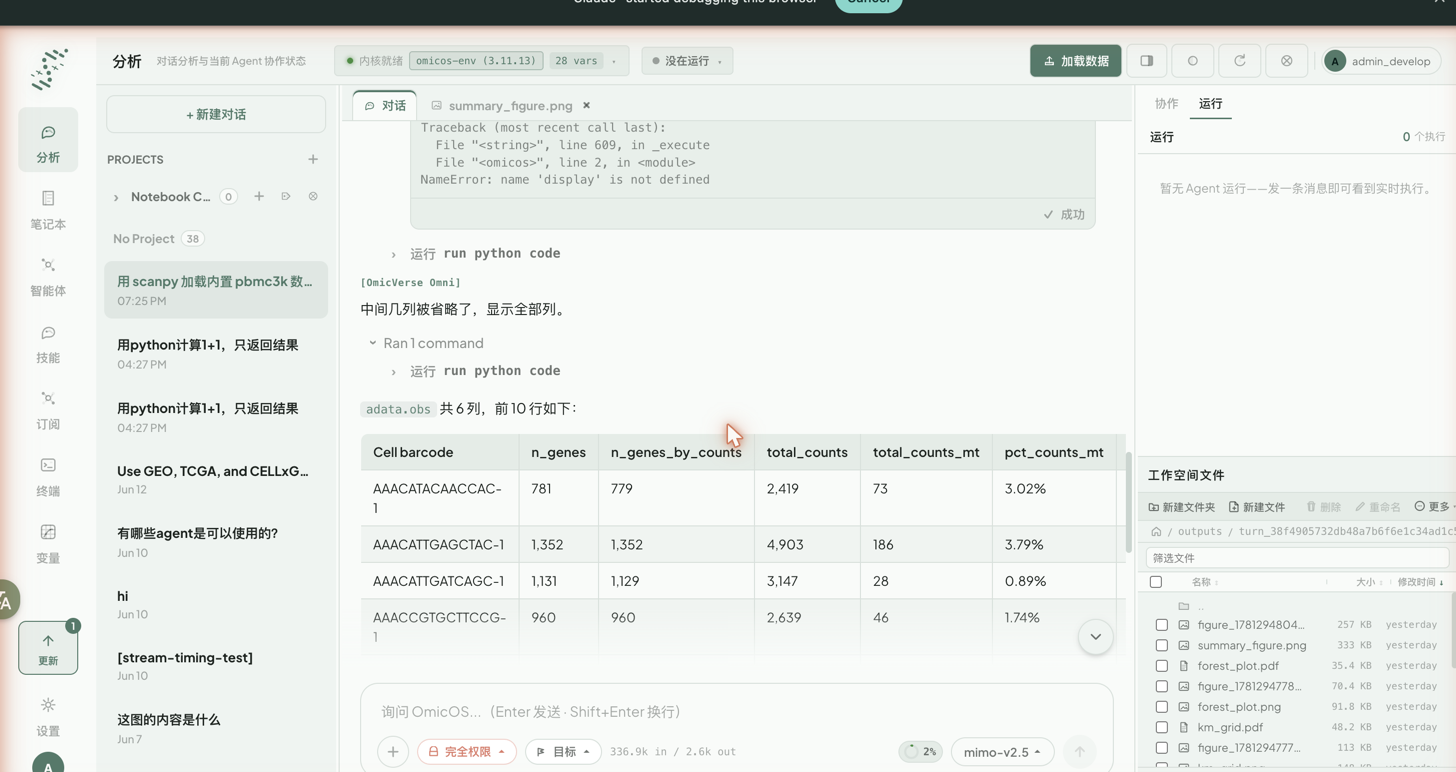
如上图,一次"把 adata.obs 展示出来"的请求里能看到完整轨迹:运行 run python code 步骤、第一次因 NameError 报错的回溯(智能体随后自动改写)、最终在对话里渲染成表格的结果。
5.2 内联图表
当分析生成 matplotlib / scanpy 图(如 UMAP、QC 小提琴图)时,图片直接内联显示在对应工具步骤下方,无需切走。下图是让智能体"加载 pbmc3k → 预处理 → UMAP → Leiden 聚类 → 画图"后,对话里直接呈现的聚类分布表与 UMAP 图:
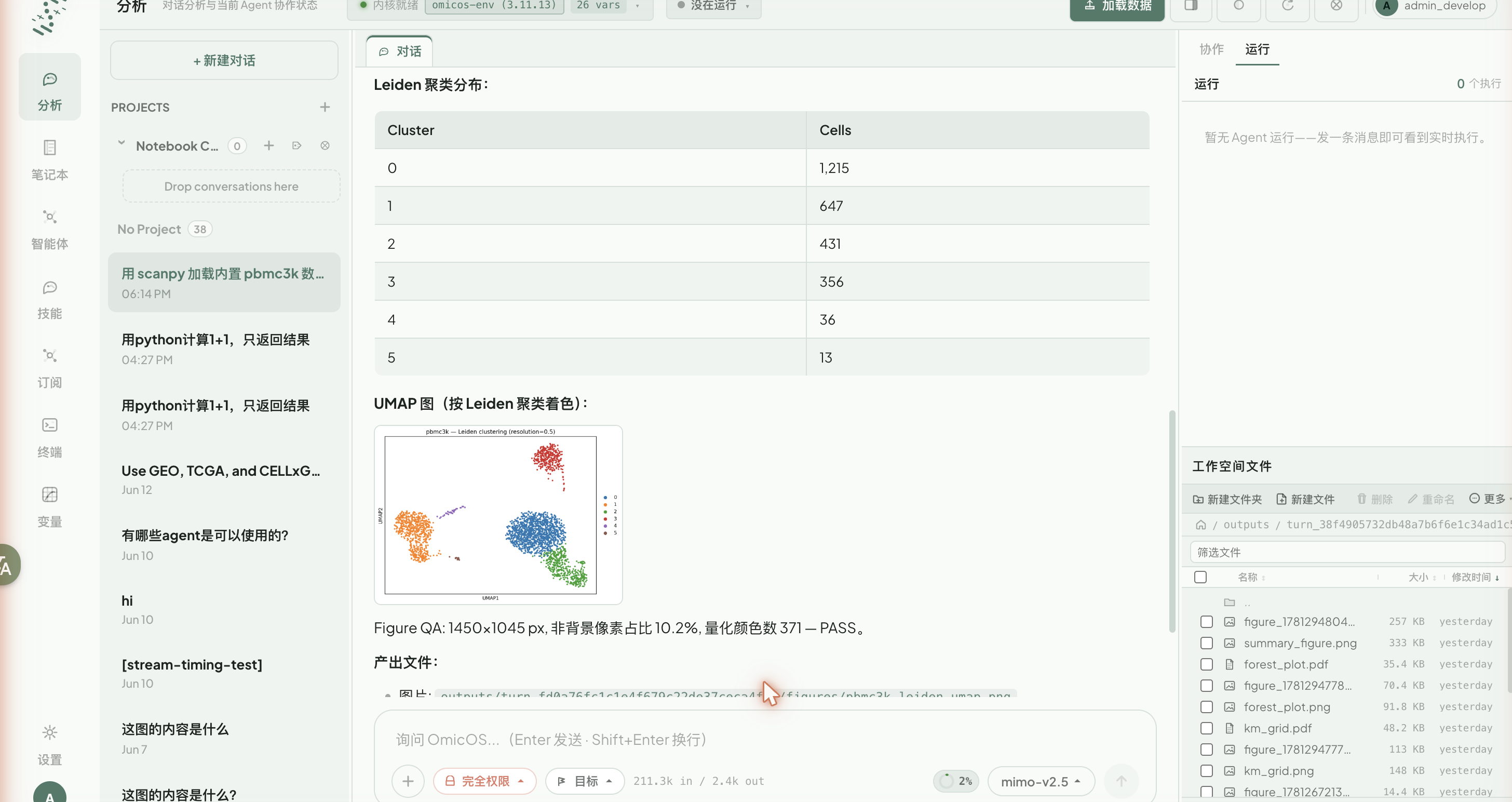
生成的图同时落进工作区文件,可在第 9 章里再打开。产生的 adata 等对象则进入 kernel,可在第 8 章变量检查器里交互查看。
5.3 权限与审批
工具执行受权限模式控制(输入区的「完全权限」胶囊,点开可切换):
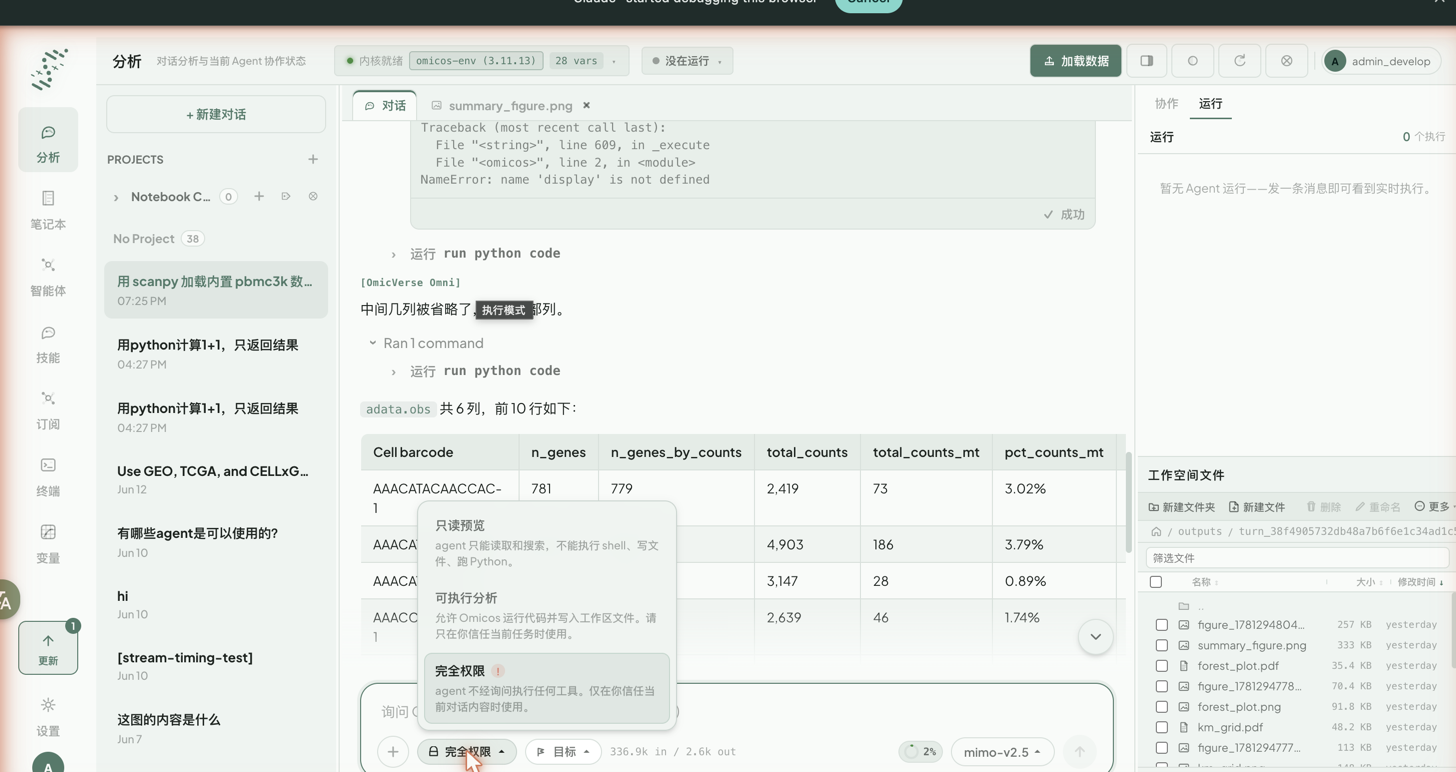
| 模式 | 能做什么 | 什么时候用 |
|---|---|---|
| 只读预览 | 只能读取和搜索;不能执行 shell、写文件、跑 Python | 读别人的分析、不确定来源时 |
| 可执行分析 | 允许运行代码并写入工作区文件 | 日常分析(默认建议) |
| 完全权限 | 不经询问执行任何工具 | 你信任当前对话内容、且工作目录有备份 |
该模式下智能体无需询问即可执行:工作目录下的任意 shell 命令(rm、curl、git push 都在内)、文件写入 / 修改 / notebook 单元格变更、直接在内核里跑 Python。
所以它的风险不在"跑错一段分析",而在不可逆的副作用——删文件、推代码、发网络请求都不再有拦截点。除非你信任对话来源并且工作目录有备份,否则用「只读预览」或「可执行分析」。切换时会有一次确认框,把上面这几条逐项列出。
在需要审批的模式(如「可执行分析」)下,执行类工具(run_python_code / shell / 文件写入)先弹出审批卡:
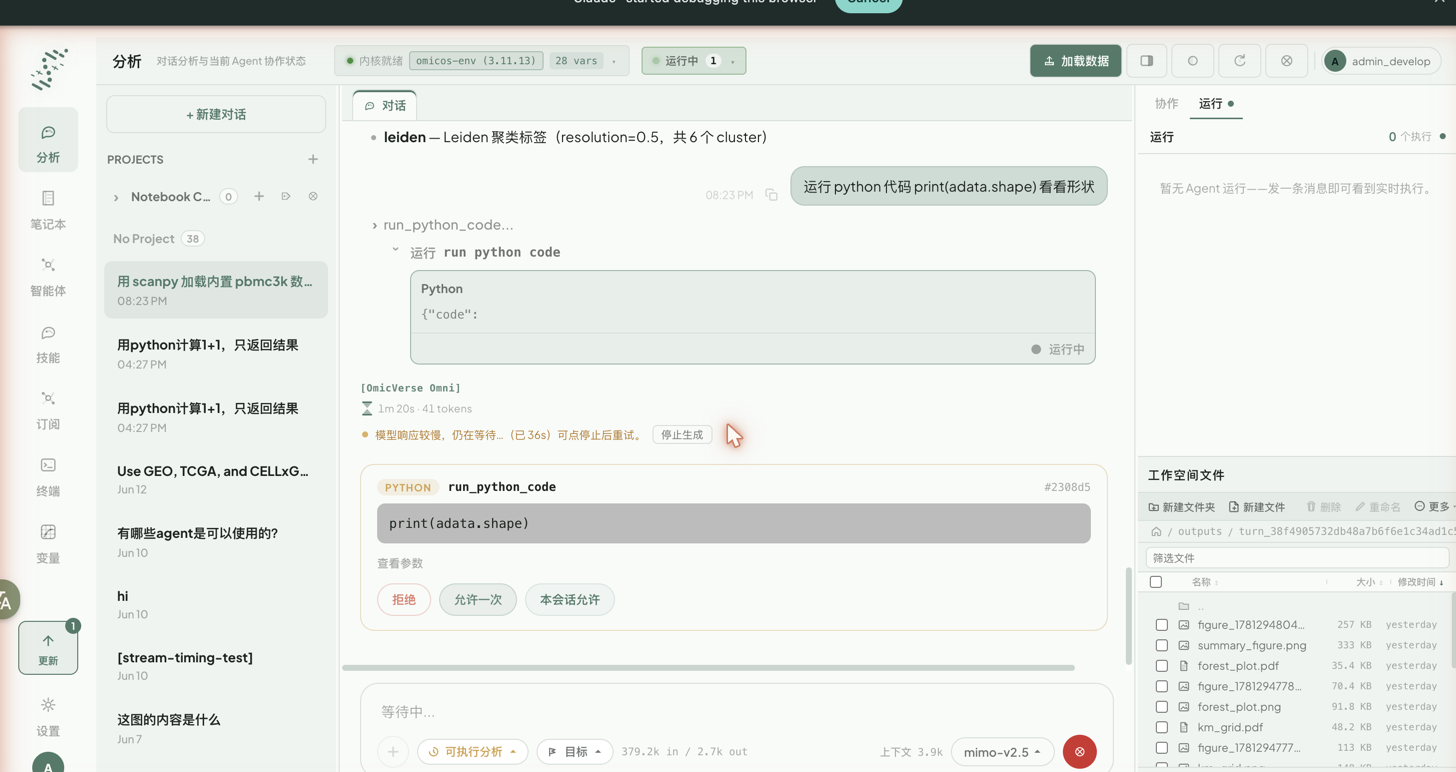
如上图:卡片头是工具类型(黄色 PYTHON 徽章)+ 工具名 run_python_code + 调用号。中间预览将要执行的代码(print(adata.shape)),可「查看参数」展开完整入参。底部三个按钮——拒绝(Deny,红) / 允许一次(Allow once) / 本会话允许(Allow for session)。卡片按风险级别配色。
此外还有两类内联卡:
- 计划审批卡(Plan):智能体写好多步计划后请你 Approve & execute 或 Reject。
- 复核卡(Notify / Review):智能体在关键节点用
notify_user中断,列出待复核内容。你确认后点「继续」。
5.4 付费技能占位
如果某个技能属于更高订阅档位,而你的账户档位不够,对话里会出现一个锁定占位(🔒 Pro skill content hidden),提示需要升级才能查看该技能内容(见第 12 章)。
下一步:工具页(Tools)。