3. 工作台总览与导航
连接成功后进入工作台。本章认识界面的每一块。
3.1 最左:图标导航栏
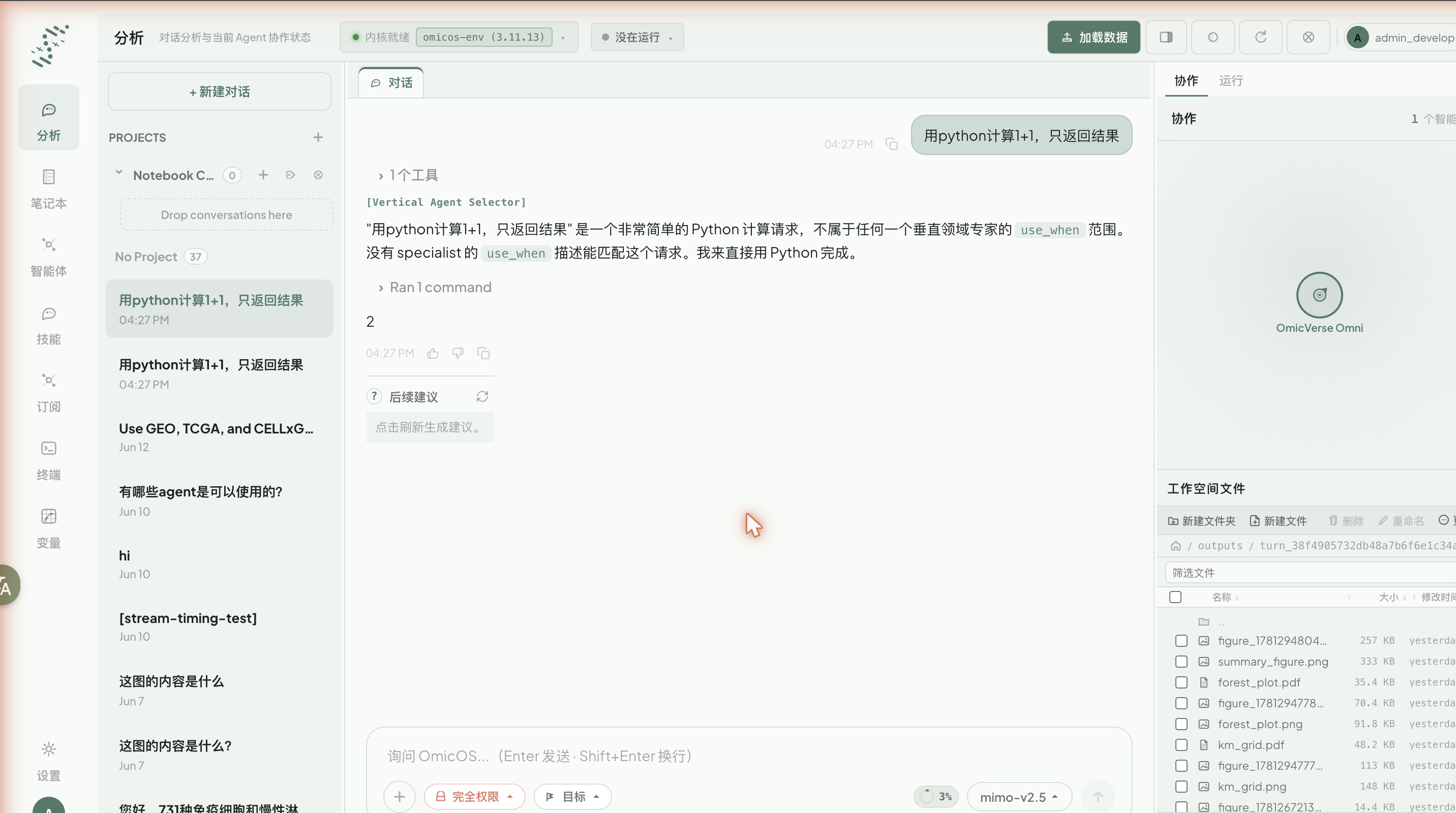
竖直排列的图标在不同功能页之间切换。导航栏默认收起为纯图标。鼠标移上去自动展开文字,也可以用「收起侧栏」按钮固定。
| 图标 | 页面 | 作用 |
|---|---|---|
| 分析 | 对话工作区 | 与智能体对话、跑分析(默认页) |
| 笔记本 | Notebook | 查看 / 打开 notebook |
| 工具 | Tools | 交互式查看器与画布(见第 6 章) |
| 智能体 | Agents | 浏览与管理智能体 |
| 技能 | Skills | 浏览技能库 |
| 环境 | Env | 工作空间与内核管理(见 3.6) |
| 订阅 | Subscription | 套餐与计费(见第 12 章) |
| 终端 | Terminal | 内置 shell(见第 10 章) |
| 变量 | Variables | kernel 变量检查器(见第 8 章) |
| 设置 | Settings | 全部配置(见第 11 章) |
底部是账户头像。点开进入个人资料 / 设置。
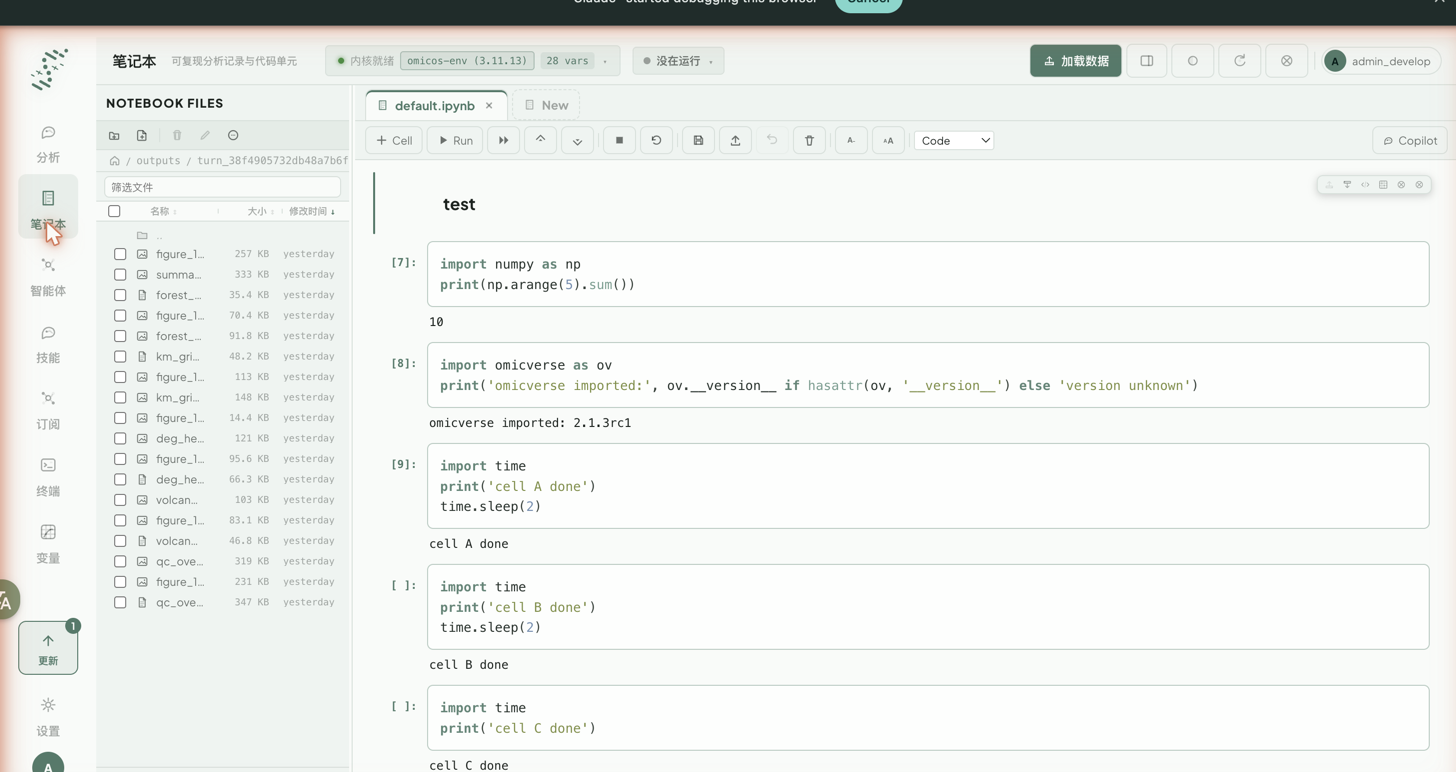
关于「笔记本」:点 笔记本 进入完整的 Jupyter 风格 notebook 编辑器。左侧是 notebook 文件浏览器,中央可编辑 / 运行单元格(
+ Cell、Run、全部运行、重启、保存、上传,还有 Copilot)。单元格输出(含图)就地显示。它与对话、终端共享同一个 kernel,变量互通。标签页可右键批量关闭(关闭全部 / 其他 / 左侧 / 右侧)。
3.2 顶栏的领域切换
顶栏有一个目录领域切换器,在「生命科学」与「人文社科」之间切换。切换会把整个工作区换掉。技能、智能体和订阅都随之更换,已有对话保留。影响面大,切换前会弹确认框。
不同领域的工具、技能与智能体各自独立,详见第 6 章。
3.3 左栏:会话与项目
- + 新建对话:开一个新会话。
- 置顶:单独的置顶区。被置顶的会话固定在最上面。
- Projects:把会话归类到项目分组(带计数徽章),可拖拽归类。项目本身也能归档。
- No Project:未归类的会话列表,按相对时间排列。
会话行的 ⋯ 菜单(悬停会话行时出现):
| 操作 | 说明 |
|---|---|
| 置顶 / 取消置顶 | 固定到顶部的置顶区 |
| 标为未读 | 打一个未读点,方便回头再看 |
| 重命名 | 改标题(首轮结束后系统会自动起名,手动改过的名字永不被覆盖) |
| 移到分组 | 归入某个项目 |
| 分享回放 | 生成可分享的回放链接 |
| 共享到团队 | 推到团队共享墙(见第 13 章) |
| 归档 / 取消归档 | 归档不会删除任何东西 |
| 删除 | — |
会话列表还可以按来源机器过滤:本机、某台 SSH 远端、或云端进程各自跑出来的对话可以分开看,也可以「显示全部」。
3.4 中央:对话区
中央顶部是「对话」标签,下面是消息流——用户消息、智能体回复、工具调用步骤、内联图表。最底部是输入框。详见第 4 章。
3.5 右栏:协作 / 运行 / 工作空间文件
- 协作:显示当前参与本次对话的智能体(如
OmicVerse Omni)及数量。 - 运行:切到运行视图。工作流的每一行可点开看详情与失败原因。
- 工作空间文件:浏览当前工作区目录(面包屑 + 文件列表 + 大小 + 修改时间)。可新建文件夹/文件、删除、重命名。详见第 9 章。
3.6 多工作空间与内核
omicOS 现在是以对话为中心的多工作空间模型:
每个工作空间文件夹跑一个持久内核;绑定到同一个文件夹的所有对话共用它,因此变量互通、内存 / CPU 也按内核统计。换到另一个文件夹,就是另一个内核、另一套变量。
这解释了两个常见疑问:为什么在 A 对话里载入的 adata,在同目录的 B 对话里直接就能用(同一个内核);以及为什么"内存怎么这么高"要按内核看而不是按对话看。
- 每个对话绑定一个工作空间文件夹。可在「环境」页或对话的运行位置选择器里切换,也可以新增(选择目录或直接输入绝对路径)。
- 同一个工作空间的对话共享一个内核。内存 / CPU 按内核统计。不同工作空间各自跑独立的持久内核。
- 「环境」页列出正在运行的内核、各自的工作区文件夹,以及挂在它下面的对话。可以直接「启动内核 / 停止内核 / 打开」。
- 内核之外,这一页还能看到你账号下别处正在跑的 omicos 进程(在线 / 离线、重启、换环境、停止)。注意实时 CPU/内存只有本地内核有,远程进程只汇报状态。
运行位置分三种,它们不是一回事:
| 位置 | 计算在哪 | 文件能不能传 | 典型场景 |
|---|---|---|---|
| 本地 | 这台机器 | ✅ | 笔记本上跑小数据 |
| SSH 隧道 | 远端主机 | ✅ 文件、图片、终端都通 | 服务器 / HPC 算大数据 |
| 云端 | 云服务端进程 | ❌ 对话与图片可同步,文件传不了 | 手边没有 SSH 通道时临时查看 |
云端进程没有回到你机器的文件通道,所以文件浏览、画廊、上传下载都用不了,界面会直接提示"文件在服务器上,请到服务器获取"。能同步的只有对话和图片。
如果你需要在远端跑分析并且要拿文件,选 SSH 隧道。另外远端如果没有外网(HPC 计算节点常见),LLM 请求要设成「走本地」,否则模型调用会失败。
3.7 顶栏与运行时状态
顶栏的内核 / 运行状态胶囊点开后,能看到后端进程的实时信息(PID、CPU、内存)。详见第 7 章。
两侧栏都可以用折叠按钮收起,给中央对话区更多空间。
下一步:与智能体对话。