9. 工作区文件与预览
右栏下半部的工作空间文件让你像在 RStudio / VS Code 里一样浏览工作区目录。
9.1 文件管理器
- 工具栏:新建文件夹、新建文件、删除、重命名、更多(More)。
- 面包屑导航 + 筛选文件搜索框。
- 列表带列头排序(名称 / 大小 / 修改时间),列宽可调。
- 支持多选(Ctrl/Cmd 点选、Shift 范围选)、右键上下文菜单、底部显示条目数与已选数。
在文件上右键,弹出上下文菜单:
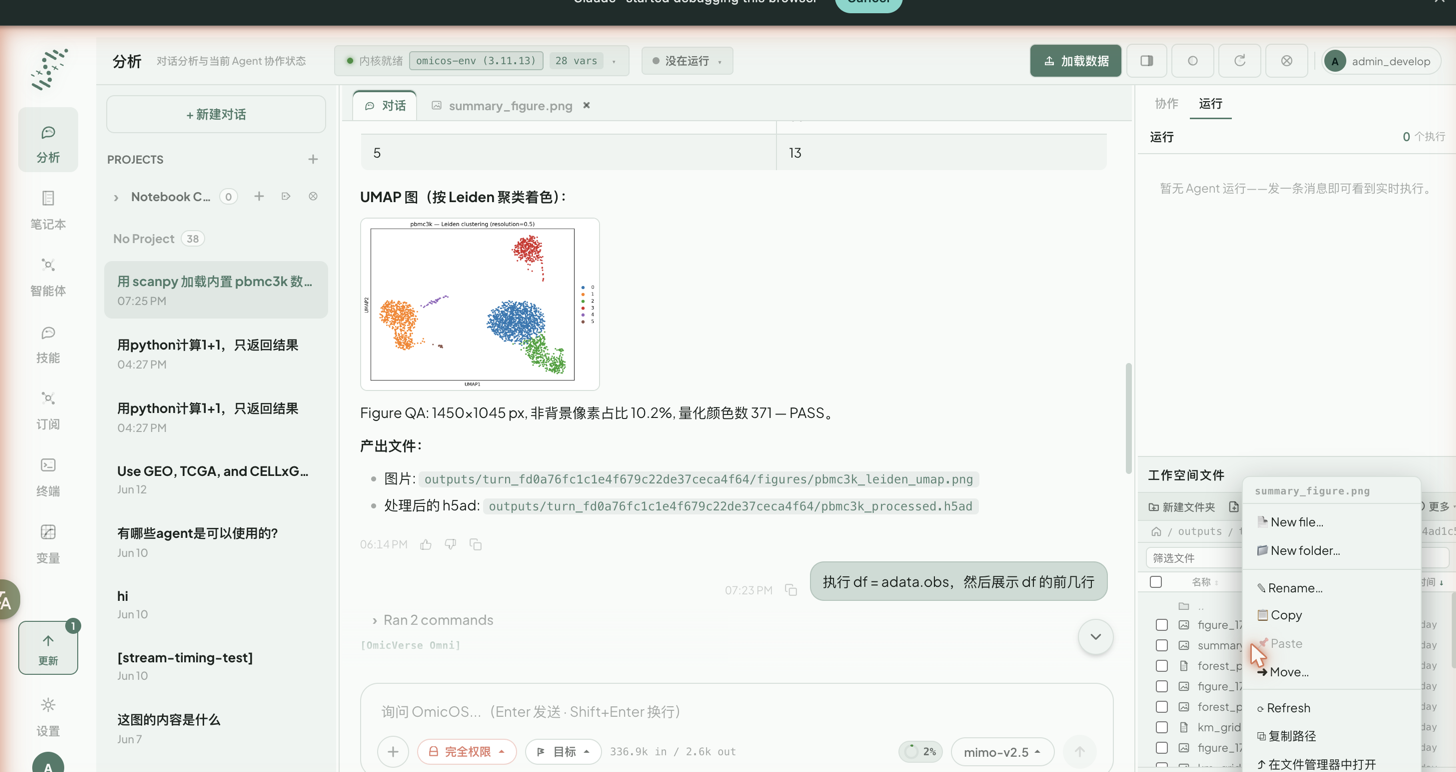
如上图,菜单含:New file… / New folder…、Rename… / Copy / Paste / Move…、Refresh、复制路径、在文件管理器中打开、Delete 等。
工作台总览里右下角的「工作空间文件」就是它的入口。里面能看到分析产物(如
forest_plot.png、km_grid.pdf、summary_figure.png)。
9.2 文件预览
点任意文件即可在预览视图里查看,支持多种类型:
| 类别 | 格式 |
|---|---|
| 图文 | 图片、PDF、HTML、Markdown(渲染 / 原文切换) |
| 表格 | CSV / TSV;Excel(.xlsx)与 Word(.docx)(按需懒加载) |
| 代码 | Python 等源码高亮、JSON、纯文本 |
| 排版 | LaTeX(.tex) 分栏预览 |
| 音视频 | 视频 / 音频就地播放 |
| 结构与三维 | 分子结构(PDB / CIF)、三维网格 / 模型(three.js 交互旋转) |
| 化学 / 材料 | 结构、谱图、VASP 等 |
| 生信 | 常见生信格式、系统发生树 |
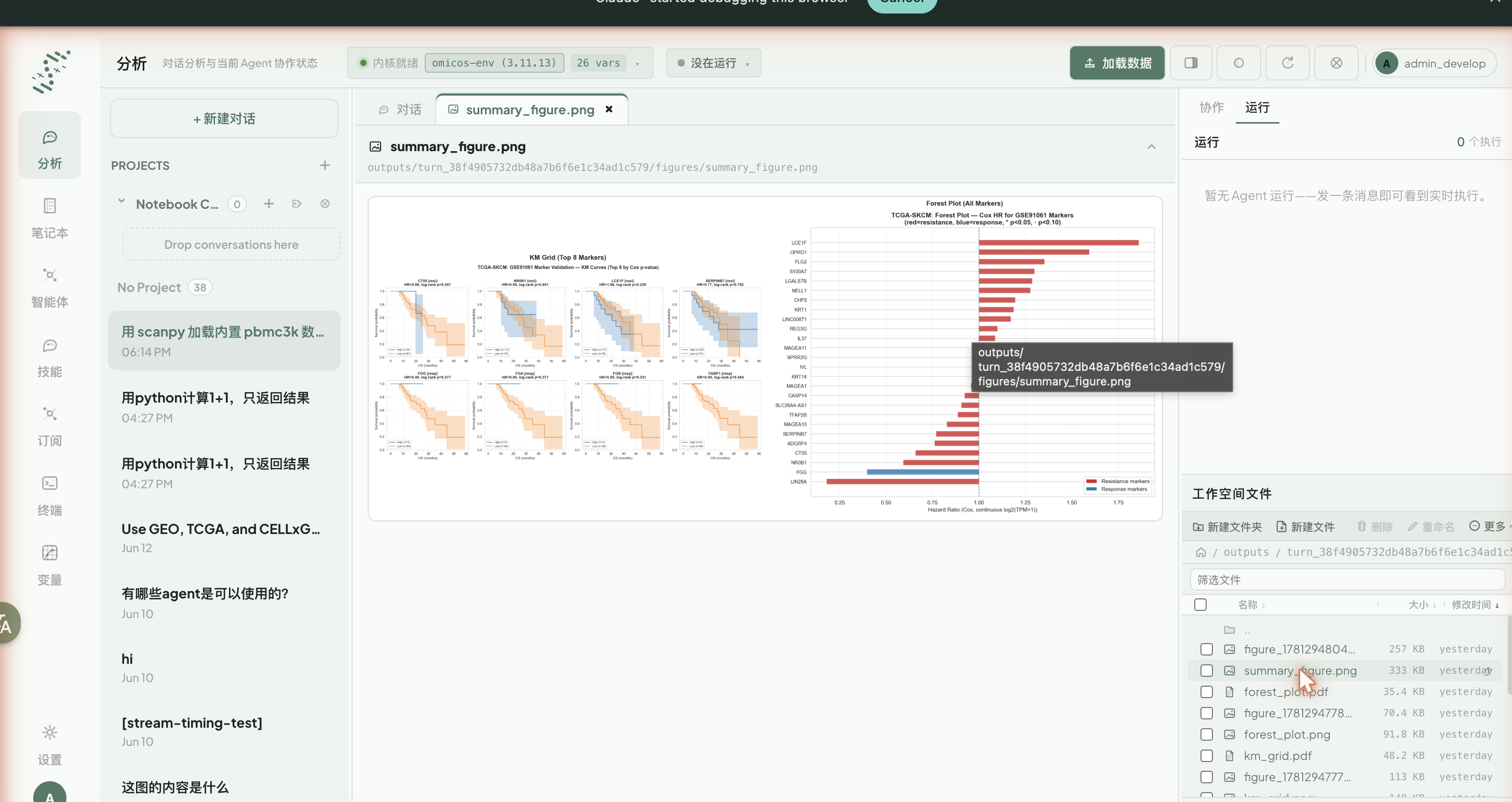
预览头可折叠并显示文件路径,加载失败时给出错误提示。下图是点开一张分析产物图(summary_figure.png)的预览。中央以新标签页打开图片,顶部显示文件名与完整路径,右侧仍是工作空间文件列表:
9.3 图片画廊
工作区里的图片可以在画廊里整理。一块自由画布,把当前工作区的图拖进来随意摆放、对比。
- 画廊里的卡片有两种:工作区引用(只是指向原文件)和画廊托管副本。从画廊里移除引用时原文件保留,删除托管副本才会真正删掉那份临时副本与预览。清空时的提示会分别说明各有多少张、占多少空间。
- 还有一个浮动画廊,可以在不离开对话的情况下随手把图拖出来看。
- 画廊按工作区区分,需要先选好工作区。连接断开时已加载的预览仍会保留,但改不了。连的是云端进程(无 SSH 隧道)的对话暂不支持画廊。
删除画廊卡片时,"引用"和"托管副本"后果不同
工作区引用只是指向原文件——移除它,原文件保留;画廊托管副本是画廊自己存的一份临时拷贝——删除它会连同预览一起永久删掉。
清空画廊时的提示会分别说明各有多少张、占多大空间,删之前值得看一眼那个数字。
9.4 上传与导入数据
- 聊天附件:点输入框左侧 + 上传文件到工作区
uploads/。显示上传进度与附件 chips。也支持拖拽上传和粘贴图片。 - 文件夹上传:可以整个文件夹上传,带进度条。
- 大文件的上传与下载都是流式的,进度实时可见。
- 加载数据:点顶栏 加载数据 按钮,打开服务器文件浏览器(Load Data — Server File Browser) 模态。浏览服务器目录、定位
.h5ad等数据文件,选中后点 Load 载入 kernel。
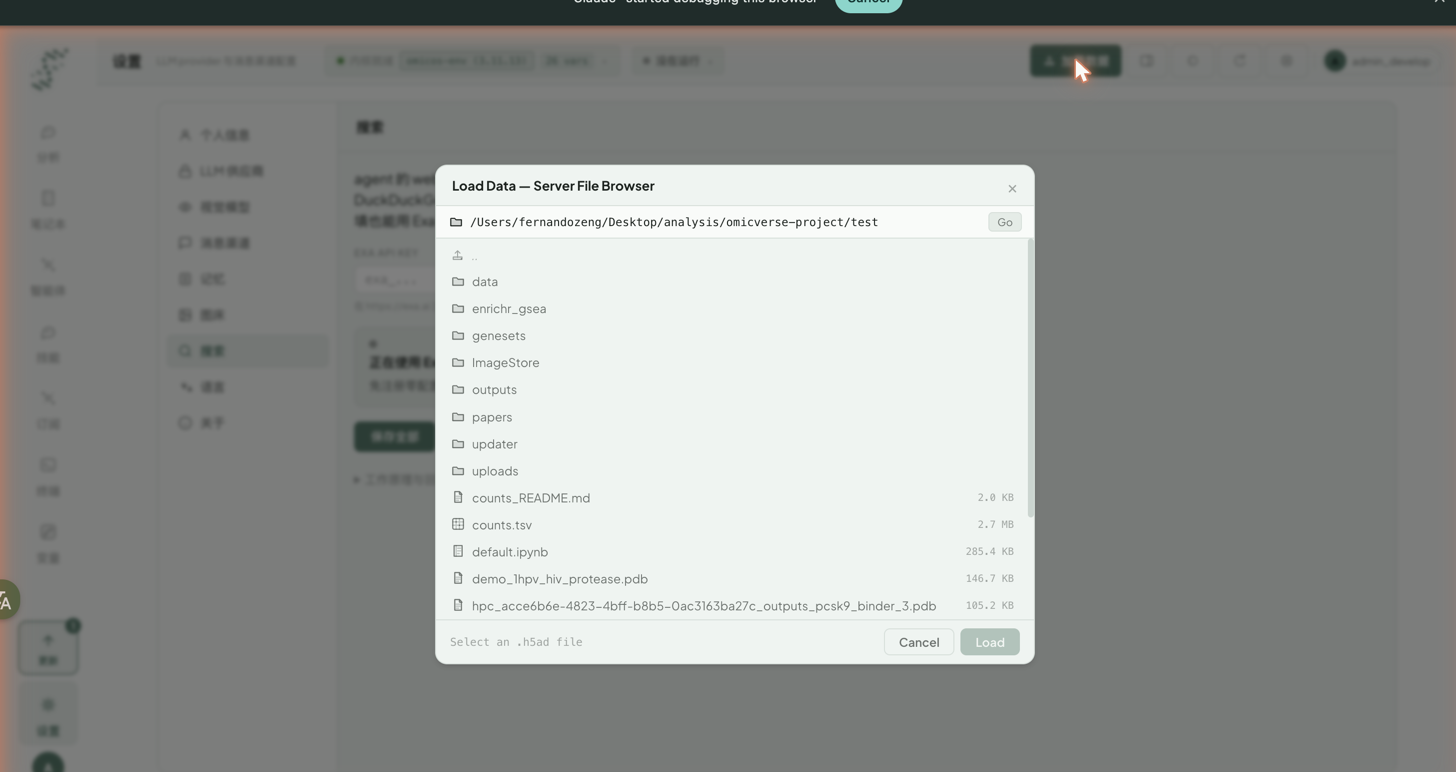
如上图:顶部是路径栏(可输入路径 + Go),中间是当前目录的文件夹与文件列表(含大小),底部提示「Select an .h5ad file」与 Cancel / Load 按钮。
下一步:内置终端。