7. 内核与运行时监控
顶栏的两个胶囊让你掌握后端的内核与进程状态。
7.1 内核选择器
点顶栏左侧的 内核就绪 胶囊(如 内核就绪 omicos-env (3.11.13)),展开内核选择器:
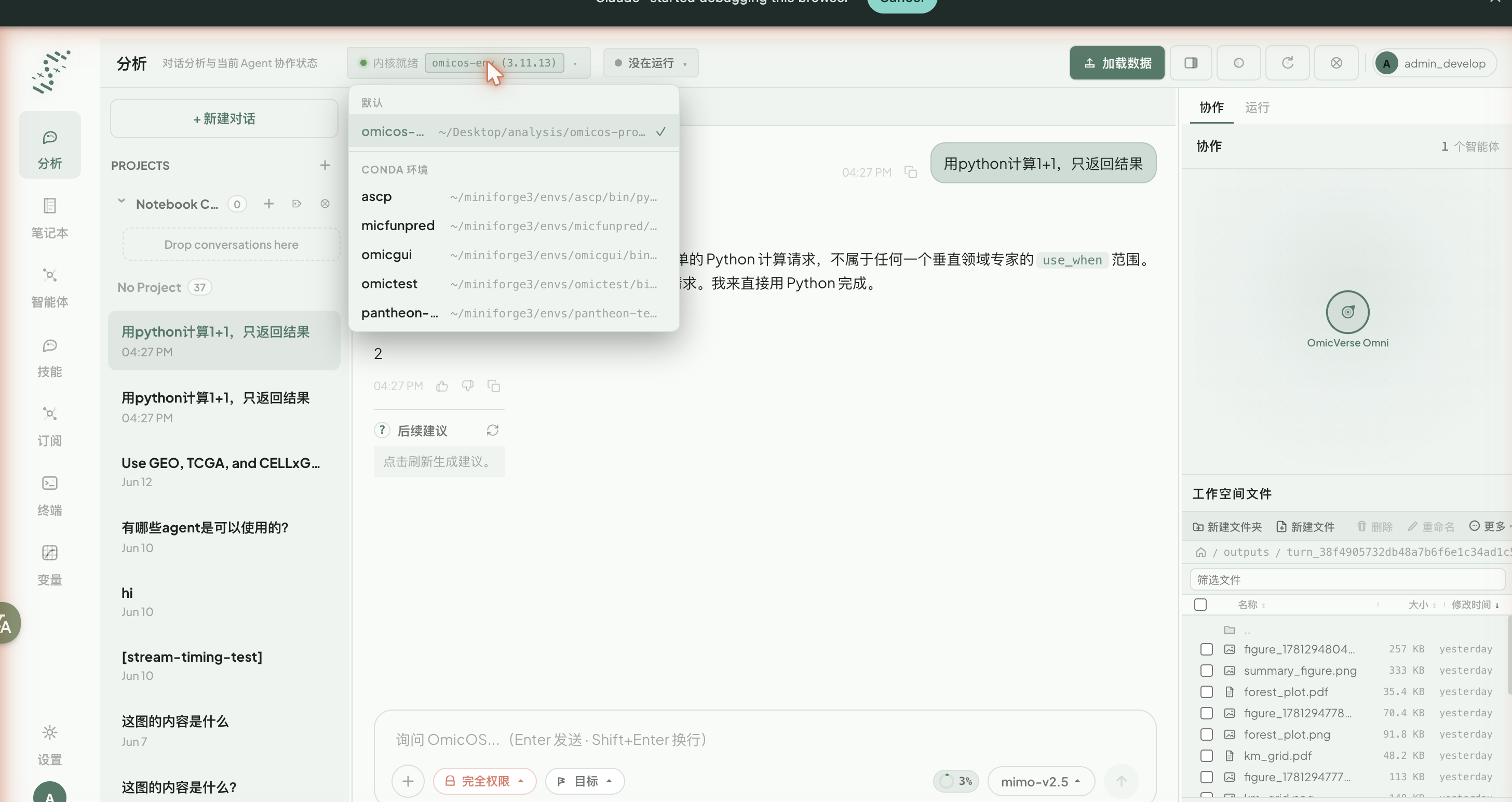
- 顶部是当前默认内核(带就绪绿点、env 名 + Python 版本)。
- 下面是检测到的 conda 环境列表(如
omics-env、ascgi、micfunpred、omicgui、omictest、pantheon-…)。每个显示其 Python 路径。当前选中项打勾。 - 选择不同环境即可切换 kernel 解释器(对应第一部分讲的解释器解析)。
胶囊上还会显示当前 kernel 里的变量数(如 3 vars)。
内核是按工作空间走的,不是按对话走
同一个工作空间文件夹下的对话共享一个持久内核,不同工作空间各跑各的;内存 / CPU 也按内核统计。终端与 Notebook 同样绑定到当前对话的工作空间内核,并且可以切换。
整体的工作空间—内核—对话对应关系在「环境」页看,见 3.6。
7.2 运行时状态
点顶栏的 运行状态 胶囊(没在运行 / 运行中),展开运行时菜单:
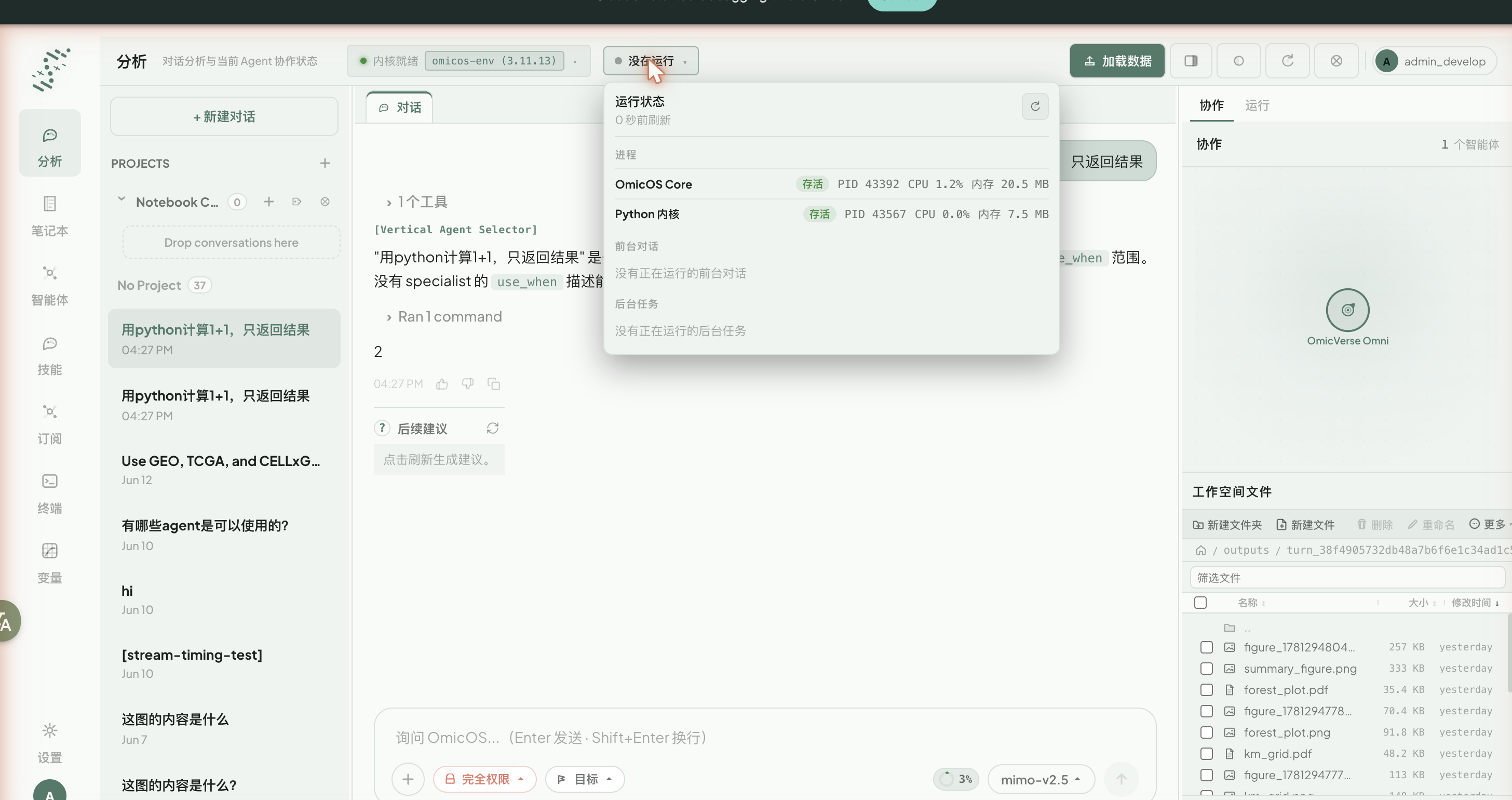
- 顶部是整体状态圆点 + 刷新按钮。
- 进程列表:实时显示后端进程的 PID、CPU% 与内存占用,例如:
OmicOS Core— PID 43392,CPU 1.2%,内存 26.3 MBPython 内核— PID 4324,CPU 8.9%,内存 5.3 MB
- 还有活跃轮次(turns) 与后台任务(Tasks) 区。后台任务从内核 fork 出去独立跑,可以监控,也可以取消,不占着对话。
- 连着 SSH 远端时,这里也能看到那台远端内核的实时指标。
这是确认"后端到底有没有在干活、吃了多少资源"的最直接窗口。排查卡顿时先看这里。真卡住时,还可到设置 · 诊断抓一份调用栈让模型帮你读。