4. 与智能体对话
中央对话区是工作台的核心。在底部输入框用自然语言描述分析意图,智能体团队接力完成。
4.1 输入与发送
底部输入框:
- 输入消息后按 Enter 发送,Shift + Enter 换行。
- 输入
@呼出智能体 / 技能 / 文件。被引用的对象会变成一枚胶囊嵌在输入框里,文件路径同样是胶囊形式。 - 左侧 + 按钮:添加文件与图片(从本机上传,见第 9 章),以及深度研究(见 4.5)。
- 完全权限:当前工具执行的权限模式(见第 5 章的审批)。
- 目标:为本次会话设定长程目标(objective)。设定后在输入区上方显示目标进度与 token 用量。
- 右下角是上下文用量环(如
2%)和模型选择器胶囊。点上下文环展开 Context breakdown 面板,查看当前 prompt 的 token 占用,可「Compact now」压缩历史:
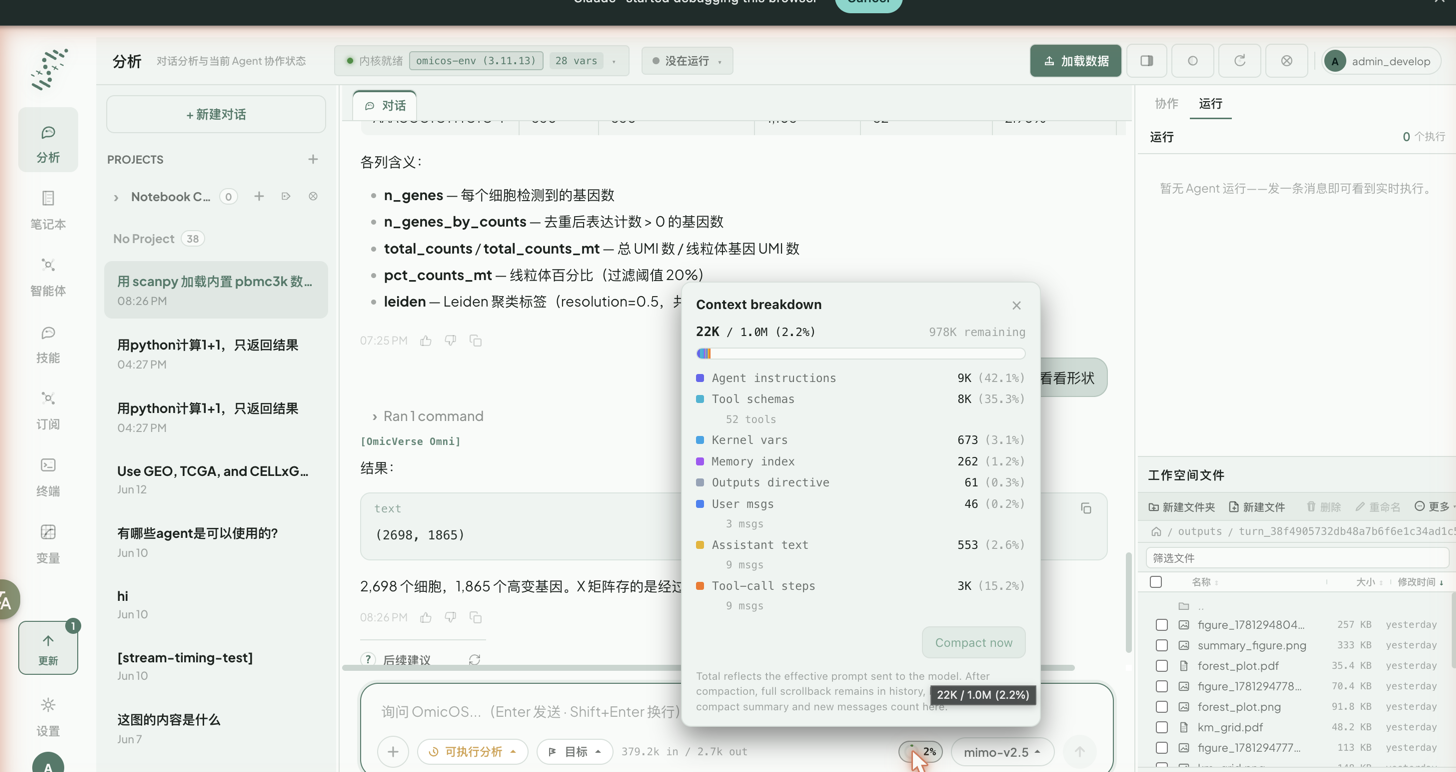
如上图:总量 22K / 1.0M (2.2%),按来源拆分——Agent instructions、Tool schemas(52 个工具)、Kernel vars、Memory index、Outputs directive、User msgs、Assistant text、Tool-call steps,每项给出 token 数与占比。
占比异常往往不在对话本身,而在固定开销:激活的智能体越多,Agent instructions 与 Tool schemas 就越长——这也是4.4 里"团队太大会有提示"的原因,那部分挤掉的正是留给分析的空间。
接近上限时用「Compact now」压缩历史;但要知道压缩是有损的,早期细节会被概括掉。需要完整留底的分析,靠的是工作区文件和轨迹,而不是对话历史。
4.2 消息气泡
- 用户消息:青色、右对齐。
- 智能体回复:灰色、左对齐,支持 Markdown 渲染(标题、加粗、行内代码、代码块)。
- 鼠标悬停消息,可看到时间戳与复制按钮。
- 选中一段文字,可把它引用到输入框,或带着它开一个新对话。
- 流式输出逐段渐显,右上角有 omicOS 工作指示。可随时点 Stop 取消生成。
- 关掉页面再回来,正在跑的那一轮会继续。重新打开会接上实时流,Stop 按钮仍然有效。
- 对话默认打开在最新一条。向上滚动分页加载更早的历史。
离开时也不会漏掉结果:某一轮在你切走时跑完了,对应会话会打上圆点,并有提示音。某个正在跑的单元格长时间没有输出,也会打一个"安静了"的徽标。
轮卡与分叉
消息流左侧有每一轮的导航卡,点一下直接跳到那一轮。轮卡上还有 「从此处开始」。以这一轮为起点分叉出新对话,原对话保持不动。适合"同一份数据换个思路再来一遍"。
4.3 选择模型
点输入区右下角的模型胶囊(如 mimo-v2.5),弹出供应商 + 模型两段式菜单:
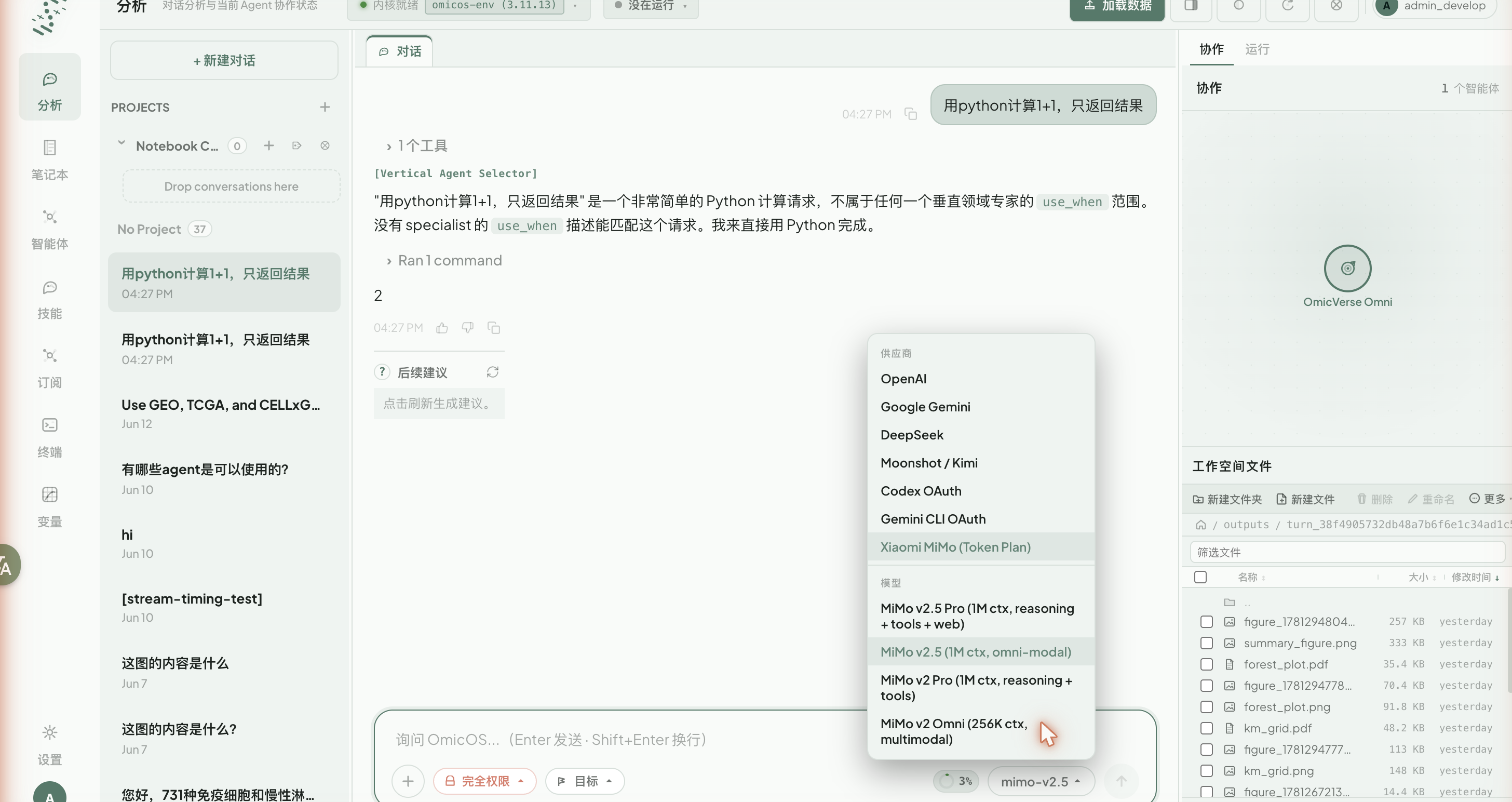
- 上半「供应商」:OpenAI、Google Gemini、DeepSeek、Moonshot/Kimi、Codex OAuth、Gemini CLI OAuth、小米 MiMo 等。取决于你在设置里配置了哪些。
- 下半「模型」:当前供应商下的可用模型。括号里标注上下文长度与能力(reasoning / tools / web / multimodal)。当前选择高亮。
模型的可用性来自你在设置 · LLM 供应商里配置的 API Key / OAuth。没有配置任何可用模型时,这里会是空状态。
4.4 选择智能体
右栏「协作」区显示当前对话由哪些智能体参与(默认是 OmicVerse Omni 通用智能体)。点左侧图标栏的 智能体,进入 Agent selection 页,按分类挑选专家智能体加入协作:
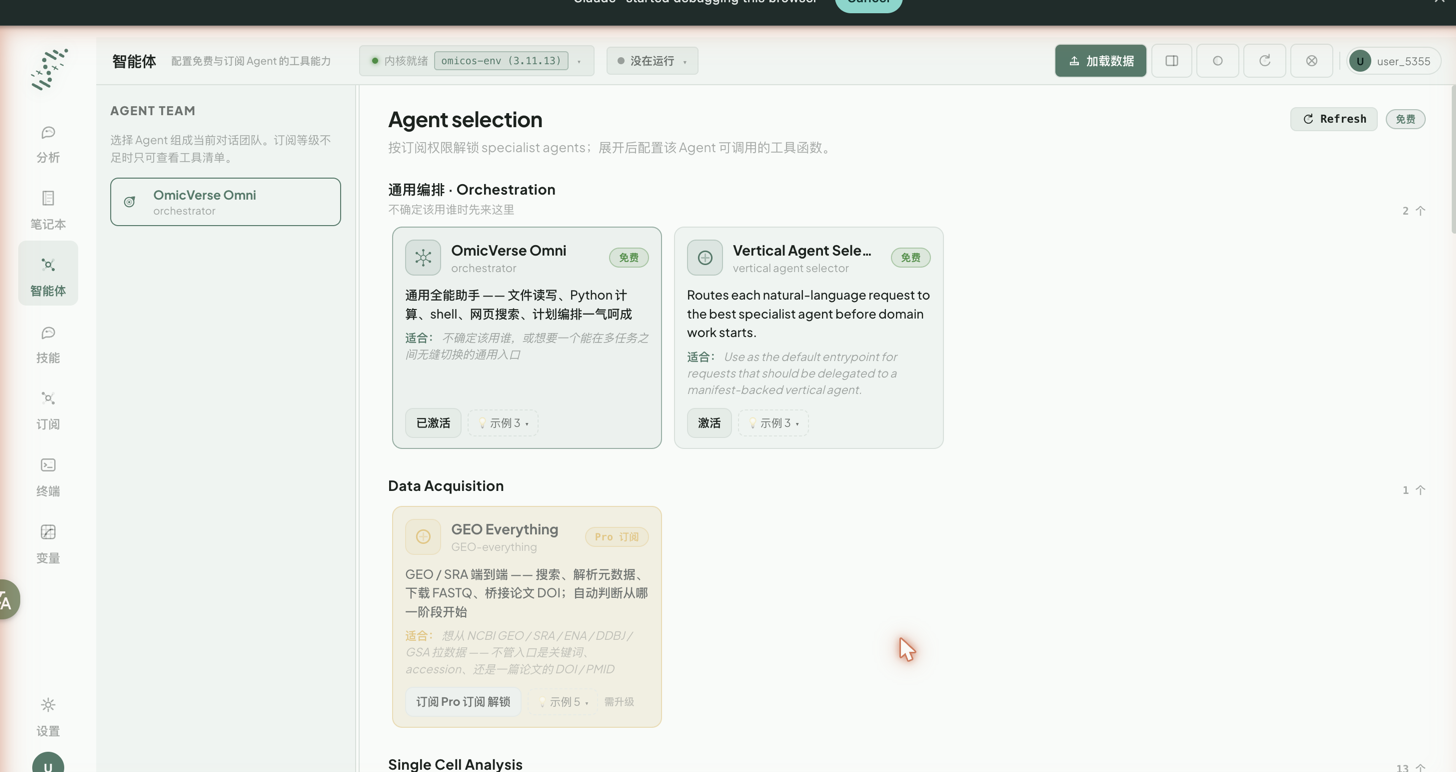
- 智能体按用途分组:通用编排(Orchestration)(OmicVerse Omni、Vertical Agent Selector)、Data Acquisition(GEO Everything)、Single Cell Analysis(13 个)等。
- 每张卡片有图标、名称、角色、免费 / Pro 订阅徽章、说明、「适合」场景、示例提示,以及 激活 / 已激活 按钮。
- 高于你订阅档位的专家智能体会被锁定,只能查看(见第 12 章)。智能体的选择会跨会话保持。
- 团队里激活的智能体太多时会有提示。一次带上的智能体越多,提示词里留给分析本身的空间就越少。可用「全部去激活」一键复位(默认的 Omni 会保留)。
对话里被 @ 引用到的成员,以胶囊形式显示在消息上。
4.5 深度研究(Deep Research)
输入框 + 菜单里的 深度研究(带 BETA 标)切换到一条不同的流程:规划 → 并行检索 → 核验 → 带引用的报告。
- 先出计划卡,列出它准备做的任务表。你确认后才开始。
- 检索与核验期间,工具卡可点开「查看过程」,逐个检查某个 worker、某次网页抓取、某次读图做了什么。
- 完成后给一张报告卡。点开在文档标签页里读,引用可回溯。
- 也可以在输入框直接用
@deep_research触发。
深度研究依赖网页搜索。搜索通道在设置 · 搜索里配置:填了 Tavily 就优先走 Tavily,失败回落 Exa,再回落 DuckDuckGo。
4.6 证据模式(Evidence)
输入区的 证据 开关让智能体为每个结论附上可引用的依据,同时给出反对/存疑的一面。
四个档位:
| 档位 | 覆盖范围 |
|---|---|
| 关 | 不挂证据锚点 |
| 轻 | 仅关键论断 · 行内引用 · 不做收尾核验 |
| 标准 | 关键 + 显著论断 · 验真 PMID · 回填反对栏 |
| 严谨 | 近乎每个结论 · 完整正反证据 + 敏感性分析 · 发表级 |
结论后面挂一枚锚点,悬停出证据卡。支持 与 反对 · 存疑 两栏分开列(没找到反证时明说「未找到反证」)。标注证据强度(强证据 / 中等 / 存疑)与类型:
- 文献 · 已核验 PMID——引用的 PMID 经过核验;
- 你的数据 · 实时读取变量——依据来自你本机内核里的变量,不会上传你的原始数据;
- 主张强度受限——两类混合时的降级标注。
卡片底部可以「查看完整证据链」。
权益边界:证据模式属于 Lab 层级权益,当前面向 Pro 用户限时免费试用,并不是 Pro 套餐永久包含的功能。试用结束或政策调整后,可能需要升级到 Lab 或单独开通。
结论边界:引用的 PMID 与统计结论由 AI 生成,须自行核验,不构成学术、医疗或投资建议。数据锚点指向的是你本机内核里的变量,不会上传你的原始数据。